Ein Screenshot aus WhatsApp kann beim Klären einer Bestellung oder einer Abholung helfen. Dafür müssen andere Personen aber nicht den vollständigen Namen, das Profilbild oder die private Adresse des Kontakts sehen. Prüfe vor dem Teilen, welche Angaben für den konkreten Zweck überhaupt nötig sind.
LocalMark bearbeitet die Bildinhalte direkt in deinem Browser. Die Datei wird nicht zur Verarbeitung hochgeladen. Das Werkzeug ist kostenlos und ohne Anmeldung nutzbar. Mit dem WhatsApp-Beispiel kannst du die Bedienung zuerst ausprobieren.
Nicht nur den Namen oben abdecken
Achte auf Profilbilder, Gruppennamen und zitierte Antworten. Telefonnummern, Abholadressen, Bestellnummern oder persönliche Links können mitten im Text stehen. Auch ein angehängtes Foto oder eine eingeblendete Benachrichtigung kann Informationen enthalten, die du nicht weitergeben möchtest.
Die Verschlüsselung des ursprünglichen Chats schützt nicht automatisch die später geteilte Bildkopie. Alles, was im Screenshot sichtbar bleibt, kann der neue Empfänger lesen.
So bearbeitest du den Screenshot lokal
- Öffne ein PNG-, JPG- oder WebP-Bild. Am Computer kannst du einen Screenshot auch einfügen.
- Ziehe über jede zu verdeckende Stelle ein Rechteck. Mehrere Bereiche und unterschiedliche Effekte sind möglich.
- Wähle für sensible Schrift eine vollständig deckende Fläche. Sie kann eine helle Farbe passend zum Chat-Hintergrund haben; Schwärzen muss optisch kein schwarzer Balken sein.
- Über die Nummer wählst und verschiebst du einen Bereich. Position und Größe lassen sich genauer einstellen. Rückgängig und Wiederholen helfen bei Korrekturen.
- Lade eine neue PNG- oder JPG-Datei herunter. Öffne sie anschließend in Originalgröße und prüfe, ob Buchstaben oder Ränder sichtbar geblieben sind.
Original
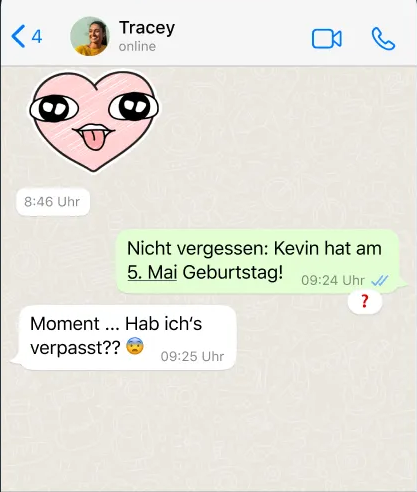
Ergebnis
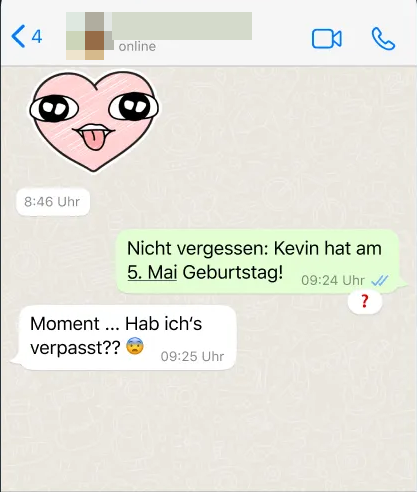
Reicht Verpixeln oder Weichzeichnen aus?
Für sensible Namen und Nummern solltest du dich nicht darauf verlassen. Diese Effekte erhalten Merkmale des Ausgangsbildes; kurze Inhalte können zusammen mit dem Kontext weiterhin erraten werden. Eine deckende Fläche ersetzt im Export die ausgewählten Bildpunkte. Informationen außerhalb der Fläche bleiben davon unberührt.
Verwende für ähnliche Angaben gleich große Bereiche und eine einheitliche Farbe. Lass etwas Abstand um die Schrift. So bleibt die übrige Unterhaltung gut lesbar, während die gewünschte Stelle vollständig verdeckt ist. Lies den Text noch einmal: Manchmal verrät bereits die Beschreibung, um wen es geht.
Offline arbeiten und mehrere Kopien zusammenfassen
Beim ersten Aufruf werden Seite und Programm geladen. Mit „Offline vorbereiten“ speicherst du die öffentlichen Werkzeugdateien, damit du das Werkzeug später im selben Browser ohne Verbindung öffnen kannst. Persönliche Bilder und Bearbeitungsschritte werden dabei nicht gespeichert.
LocalMark verarbeitet jeweils ein Bild mit mehreren Bereichen; die Grenze liegt bei 16 Millionen Pixeln. Speichere das Ergebnis vor dem Schließen des Tabs. Die Nachrichten in WhatsApp bleiben unverändert. Möchtest du mehrere bereits bearbeitete Screenshots bündeln, kannst du sie anschließend mit Bilder zu PDF zusammenstellen und die fertigen Seiten kontrollieren.