Um print de WhatsApp pode ajudar a explicar um atendimento ou compartilhar uma conversa. Mas o destinatário nem sempre precisa ver o nome completo, a foto ou os dados de contato de quem participou. Antes de enviar, escolha o trecho necessário e confira as informações que ficaram na imagem.
O LocalMark faz o processamento no seu navegador. O conteúdo do print não é enviado a um servidor. É grátis e não exige cadastro. Você pode experimentar com o exemplo de WhatsApp antes de abrir sua própria imagem.
O que esconder em um print?
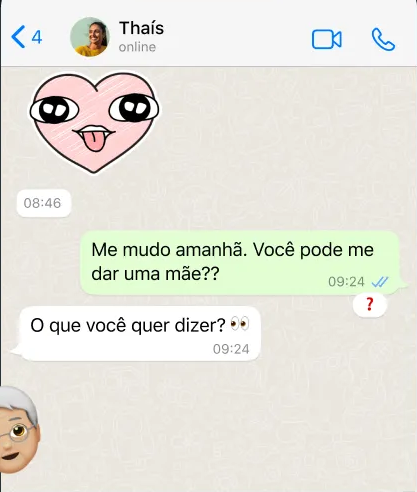
Verifique o nome no topo, a foto de perfil, o nome do grupo e as respostas citadas. Leia também as mensagens procurando telefone, endereço de entrega, chave Pix, número de pedido ou link com informação pessoal. Uma foto anexada pode mostrar dados que não aparecem no texto ao lado.
A proteção da conversa original não protege automaticamente um print compartilhado fora dela. Quem recebe a imagem consegue ler o que continuar visível. Às vezes, o próprio contexto identifica a pessoa, mesmo depois de esconder o nome.
Como editar o print sem enviar a imagem
- Abra um PNG, JPG ou WebP na ferramenta. No computador, também é possível colar uma imagem.
- Arraste para marcar cada área a esconder. Você pode criar várias áreas na mesma imagem e usar efeitos diferentes.
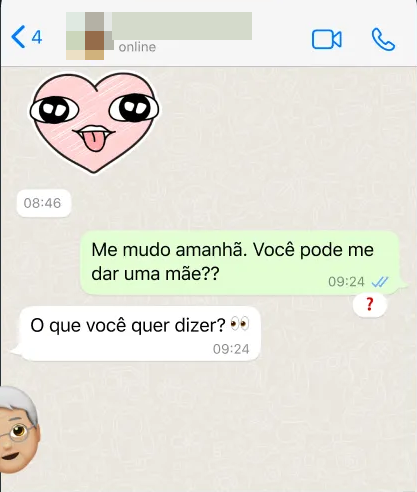
- Prefira cobertura opaca para nomes, números e outros textos sensíveis. A cor pode ser clara, próxima do fundo da conversa. Mosaico e desfoque podem suavizar uma foto, mas não garantem que a informação não seja deduzida.
- Selecione o número da área para mover ou ajustar posição, largura e altura. Use Desfazer e Refazer para corrigir um passo.
- Baixe uma cópia em PNG ou JPG e abra o arquivo em tamanho original antes de enviá-lo.
Original
Resultado
Como deixar o print legível depois de borrar?
Use tamanhos parecidos para dados do mesmo tipo e mantenha uma cor consistente. Cubra um pouco além das bordas das letras para não deixar parte do texto exposta. Preserve as mensagens que explicam a situação e a ordem da conversa.
Não confira apenas a primeira foto de perfil: em grupos e prints longos ela pode aparecer várias vezes. Revise respostas citadas, prévias de links e imagens anexadas. O LocalMark exige seleção manual; ele não identifica automaticamente todos os dados pessoais.
Funciona sem internet?
Na primeira abertura, a página e o programa precisam ser baixados. Clique em «Preparar offline» enquanto estiver conectado; depois poderá reabrir a ferramenta no mesmo navegador sem conexão. Esse cache contém recursos públicos da ferramenta, não seus prints nem o histórico de edição.
A ferramenta processa uma imagem por vez, com várias áreas, até 16 milhões de pixels. Os recados originais no WhatsApp não são alterados e as edições não são salvas automaticamente. Baixe o resultado antes de fechar a aba. Se precisar juntar vários prints já tratados, use imagens para PDF e confira todas as páginas antes de compartilhar.