Quando você envia fotos de produtos a um cliente pelo WhatsApp, o nome da loja no próprio arquivo pode ajudar a identificar a origem da seleção. A marca acompanha a imagem, mas não impede encaminhamentos, capturas ou remoção. Guarde os originais e confira as regras da plataforma caso pretenda publicar as fotos em um catálogo ou anúncio.
Prepare uma versão para essa conversa
Escolha um texto curto, como LOJA EXEMPLO — FOTOS DO PRODUTO. Use apenas informações que possam ser compartilhadas. Evite colocar telefone pessoal ou endereço residencial na imagem. Se cada cliente precisar de uma identificação diferente, faça lotes separados: todos os arquivos selecionados compartilham o mesmo texto e estilo.
Fotos de frente, verso e detalhes ajudam o cliente a avaliar o produto. Não deixe a marca esconder tamanho, acabamento ou defeitos. Um lote com fundos parecidos costuma ser mais simples de revisar do que uma mistura de imagens muito claras e muito escuras.
Coloque a marca em várias fotos
- Abra o LocalMark e selecione imagens PNG, JPG/JPEG ou WebP. Para formatos não aceitos, use antes um conversor local de confiança.
- Digite o nome da loja, ative a repetição pela imagem e ajuste espaçamento, tamanho, cor, opacidade e ângulo. Todas as prévias são atualizadas juntas.
- Confira cada imagem, principalmente fotos verticais, horizontais e detalhes pequenos. Separe em grupos se a mesma configuração não funcionar para todos os fundos.
- Baixe o ZIP e extraia os arquivos. Confira os PNGs e selecione as imagens que quer compartilhar na conversa. O LocalMark não envia mensagens nem publica diretamente no WhatsApp.
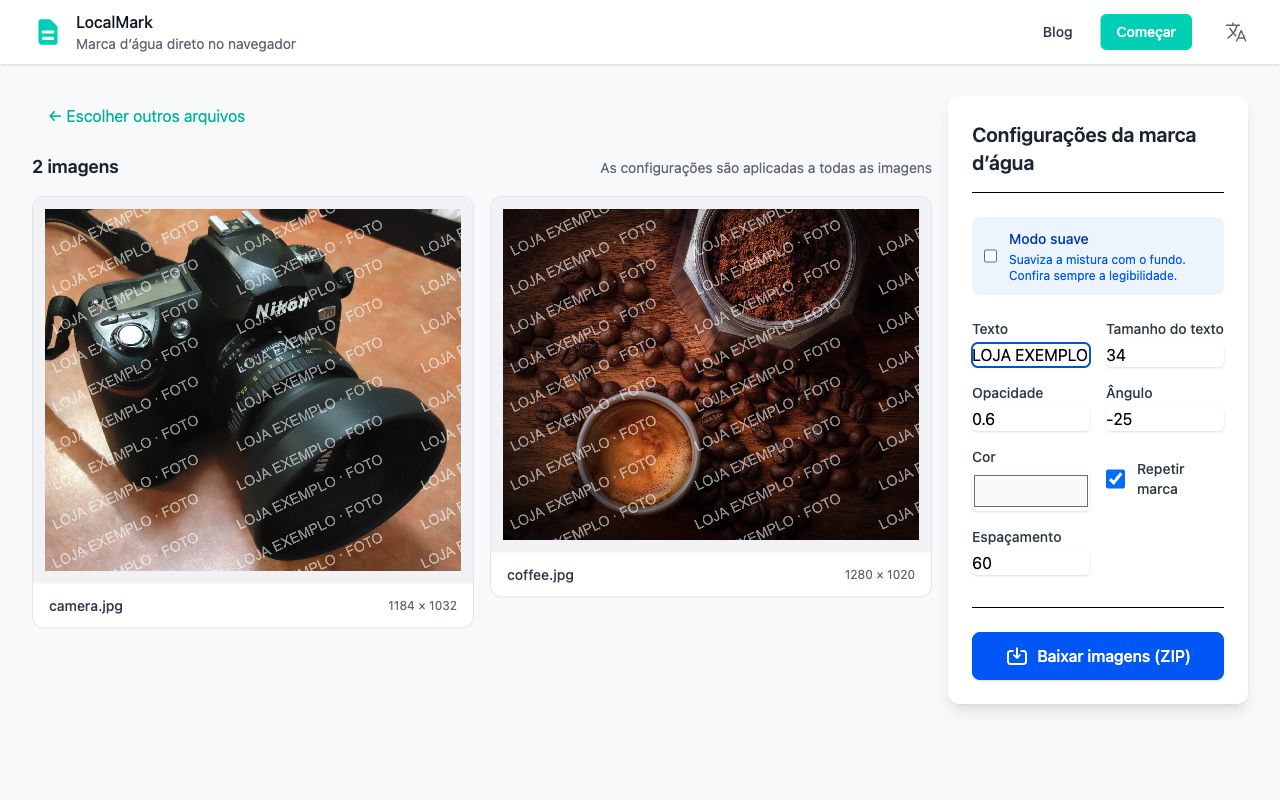
O texto fica centralizado ou repetido. A ferramenta não permite arrastar a marca livremente, escolher uma posição individual por imagem ou usar um logotipo como marca.
Evite uma marca invisível ou forte demais
Em um fundo claro, texto muito transparente pode desaparecer; em uma peça com muitos detalhes, uma marca intensa pode atrapalhar a avaliação. O modo suave usa multiplicação de cores, e uma marca branca pode deixar de aparecer. Para letras claras em fundo escuro, experimente o modo normal e confira a prévia.
O que acontece na exportação
Escolha PNG ou JPG, baixe um lote ZIP ou reúna as imagens em um PDF na ordem escolhida. Sem limites de tamanho, as dimensões originais são mantidas. PNG mantém transparência; JPG usa fundo branco.
O processamento ocorre no navegador e as imagens não são mantidas ao fechar a página. Lotes grandes dependem da memória do aparelho; divida a seleção se necessário. Para preparar outra versão depois, volte aos originais. Veja os detalhes no guia de imagens em lote ou na comparação de ferramentas.
Separe a aprovação do catálogo da foto do anúncio
Uma seleção de produtos ainda não lançados para lojistas ou fornecedores pode ter uma marca comum com destinatário, versão e finalidade. Preserve o código do item no nome, como SKU-018-v02.jpg, e processe cada destinatário em um lote separado. A marca compartilhada não gera códigos individuais automaticamente.
Confira embalagens claras e produtos escuros: textura, rótulos e defeitos precisam continuar visíveis. Use imagens individuais para escolher itens ou um PDF com uma imagem por página para receber comentários por número de página. A montagem fixa de duas imagens serve para comparar duas embalagens, não para montar um catálogo livre com muitas peças.
Prepare outra cópia limpa para anúncios e consulte as regras da plataforma: a política de imagens do eBay não permite marcas d’água. Para organizar revisões e aprovação antes da publicação, veja o fluxo de arte para aprovação.