想把微信里一段有趣对话发给朋友,或者向客服说明问题,不一定需要让对方看到聊天双方的身份。头像、群名、昵称可以指向一个人,消息里的电话、门牌、订单号也可能暴露信息。先确定这次分享需要哪些内容,再处理准备发出的副本。
LocalMark 可以在浏览器本地给图片和聊天截图打码,文件内容不上传服务器。免费使用、无需注册;可以先打开微信截图示例,熟悉框选和导出,再选择自己的图片。
微信聊天截图哪些地方需要打码?
不要只看最上方的联系人名字。往下检查每个发言人的头像和昵称,再看聊天内容里有没有电话号码、收货地址、二维码、群邀请链接或转账信息。引用回复、聊天中转发的小图和顶部通知栏,也可能再次出现同一个名字。
截图打码是处理图片,不会修改微信里的原始消息。若只是想分享一句话,可以先截取相关片段;仍需保留的身份信息,再逐项遮盖。保留对话的先后关系,避免删掉上下文后让意思发生变化。
在 LocalMark 给微信聊天记录打码
- 打开图片打码工具,选择 PNG、JPG 或 WebP 截图。电脑上也可以直接粘贴截图。
- 在图片上拖动框选头像或昵称,继续框选其他区域。每个区域可以单独选择实色遮盖、马赛克或模糊。
- 手机号、地址、身份证号等敏感文字,优先选择不透明的实色遮盖。遮盖颜色可以改成接近聊天背景的浅色,不必使用黑块。
- 点击区域编号可以选中并移动,坐标和宽高也可以细调。框小了就扩大,误操作可以撤销、重做。
- 下载 PNG 或 JPG,打开下载文件再检查一遍,确认没有漏掉重复出现的名字和号码,然后发送这份副本。
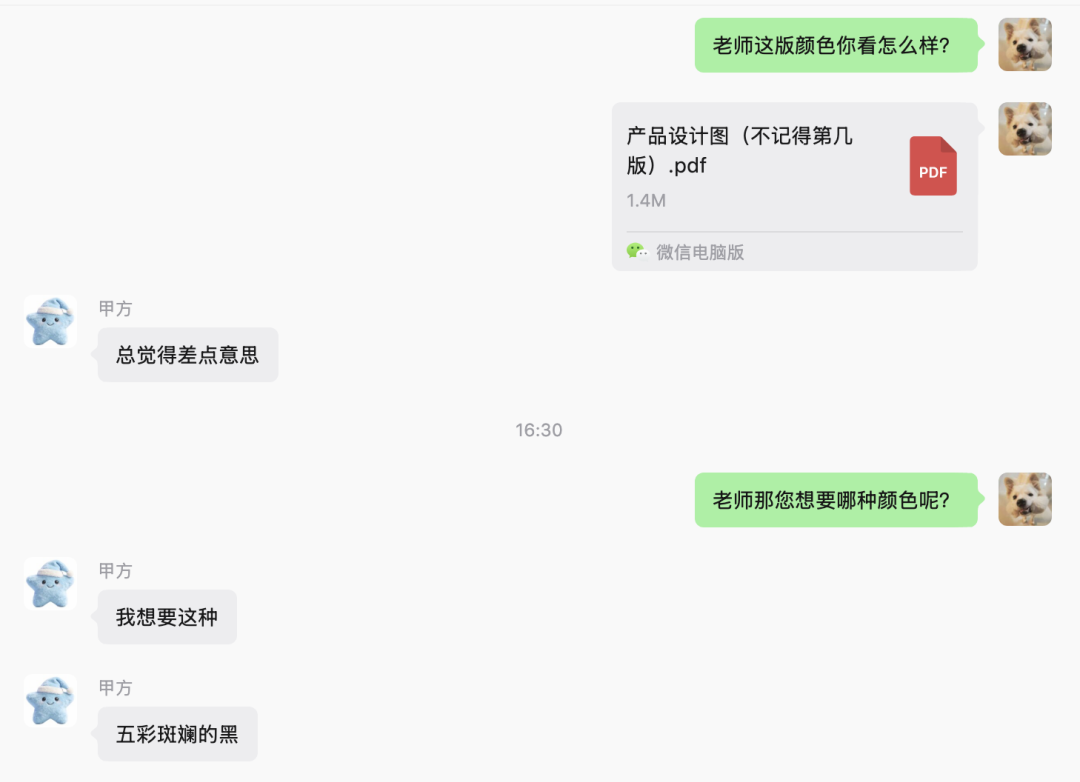
原文件
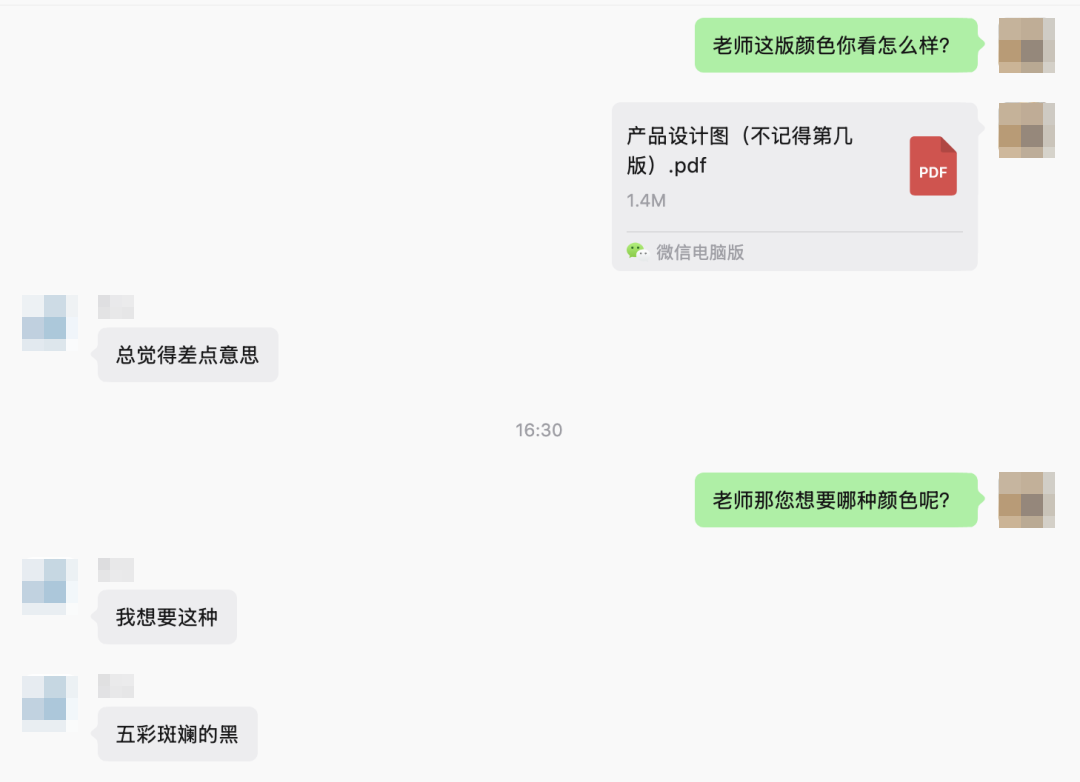
处理后
聊天记录打码怎么弄得清楚、好看?
把同类信息用一致的方式处理:头像用相近大小的区域,文字用同一浅色。每个框稍微超过文字边缘,避免露出半个字;也不要把大段无关内容一起涂掉,让接收方仍能读懂你要说明的问题。
马赛克和模糊适合弱化头像等画面。敏感文字即使缩小后看不清,放大、结合上下文仍可能被猜出;不要把“看着很糊”当成已经消除了信息。更详细的选择方法见图片打码能恢复吗?实色、模糊与马赛克怎么选。
微信不是也能一键打码吗?
微信部分版本内置截图打码,能满足头像昵称的常见处理需求;入口和支持情况以当前客户端为准。已经保存的截图、来自其他应用的图片,或者还要处理消息正文中的地址和号码,可以在 LocalMark 逐个框选检查。这里使用手动选区,不会自动识别全部个人信息。
可以不联网处理吗?
首次打开网站需要下载程序。联网时点击“准备离线使用”,之后可在同一浏览器断网重新打开工具并处理图片。原图和编辑记录只在当前页面内存中,关闭页面后不会自动恢复;下载到设备的图片则需要自行保管。
长聊天截图也可以处理,当前支持单张不超过 1600 万像素的图片。若截图过长,可以先分成几个需要说明的片段逐张处理。需要把多张处理好的截图合成文件时,再用多图转 PDF,合成后检查每页。
用微信示例检查一份可分享的副本
还没有自己的截图时,可以打开这张微信示例,按同样的顺序练习。图中昵称不只出现一次,头像也分布在对话两侧;只遮住顶部,仍会留下身份线索。
| 检查对象 | 怎么处理 | 下载后看什么 |
|---|---|---|
| 两侧头像 | 分别框选,给边缘留少量余量 | 每一次出现都已遮住,没有露出半张脸 |
| 重复出现的昵称 | 用接近聊天背景的实色分别覆盖 | 放大后没有残留笔画 |
| 消息和文件卡片 | 隐去不想公开的文件名、号码或项目名 | 可以读懂这段对话,但看不到不应分享的内容 |
先导出 PNG,再打开下载的图片放大检查;不要只看编辑器的缩小预览。需要 JPG 时再导出一份,并重新检查文字边缘。导出会把遮盖写进新图片,原图不会被覆盖。实色区域里不要留下半透明效果;遮住一个名字,也不代表对话内容就一定无法识别当事人。
如果要交给客服处理问题,保留报错、时间顺序和相关操作即可。涉及订单或售后时,先确认接收方确实需要哪些信息,再决定保留范围,参见客服截图怎么打码。