水印要表达来源或用途,也要让正文、公式和图表容易辨认。与其直接使用浓重的水印,不如先从较低的不透明度开始,检查预览后逐步调整。
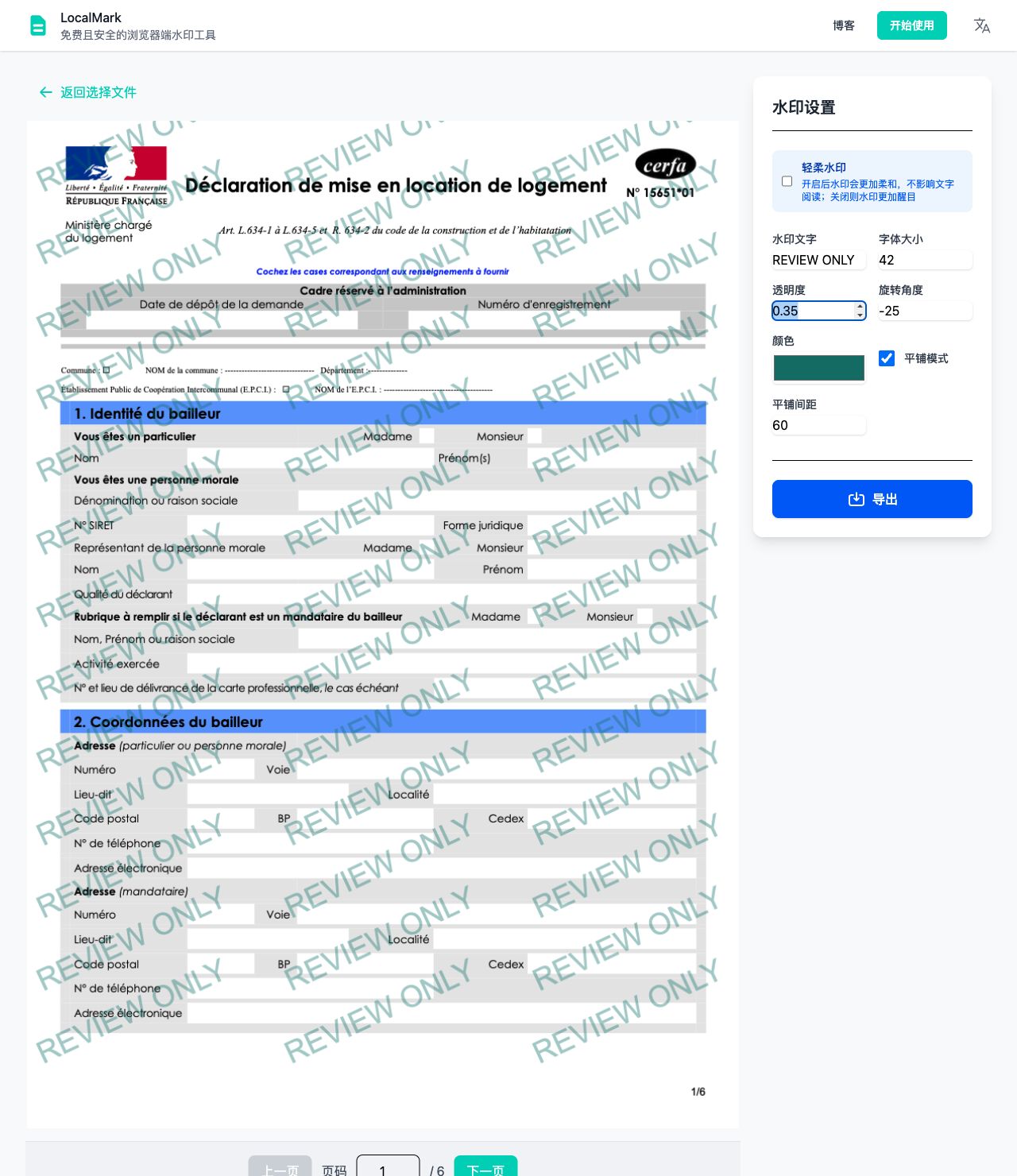
先看普通叠加与轻柔模式的区别
普通模式 · 0.35查看原图 ↗
轻柔模式 · 0.35查看原图 ↗
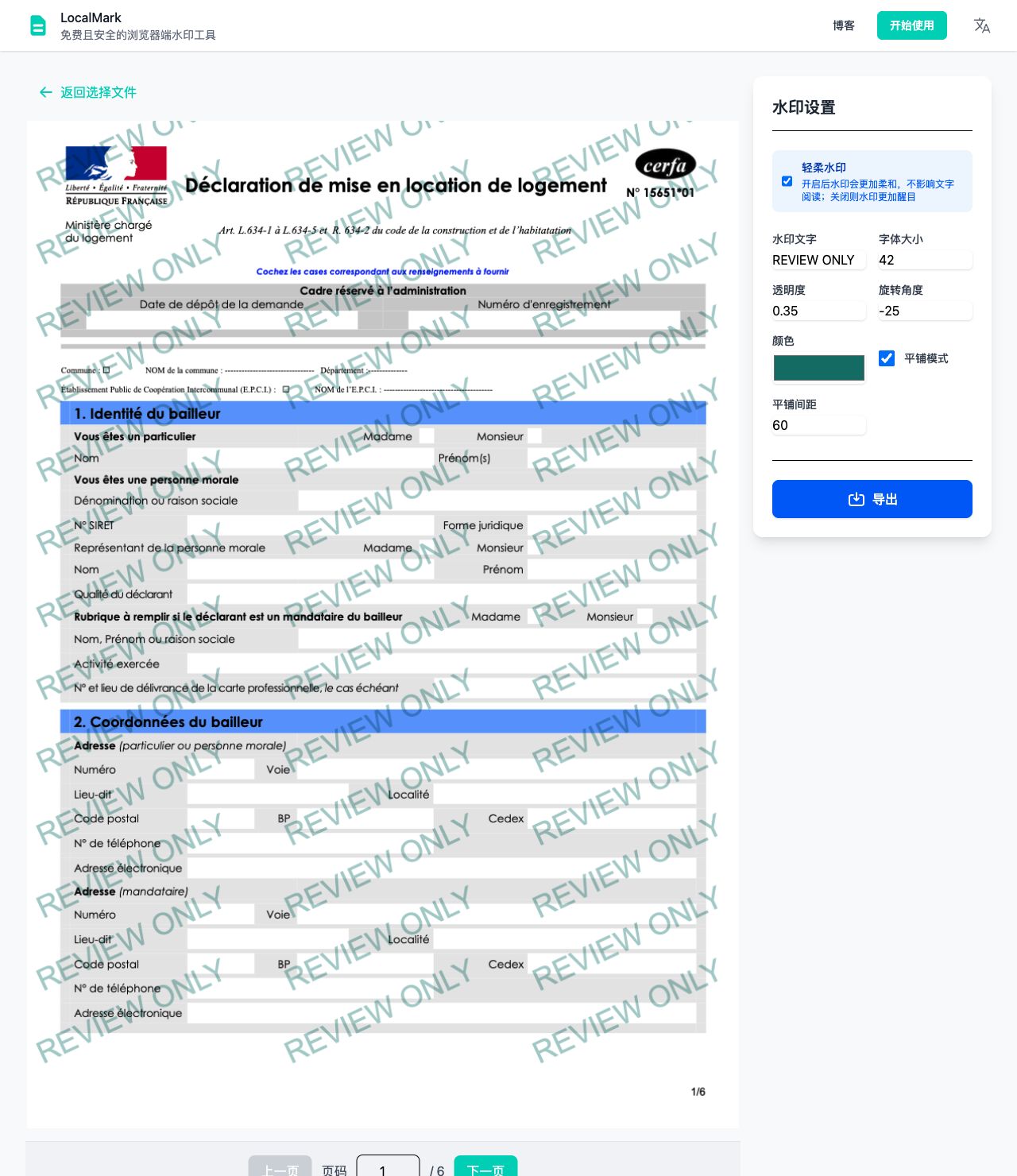
轻柔模式让水印与页面颜色自然融合,减少对正文的遮挡。开启后检查小字、数字和图表,确认内容与水印都清晰。
在白色背景上,两种模式可能看起来很接近;差异通常出现在水印跨过文字或彩色区域时。纯黑色水印在两种模式下也可能差别很小。请以自己的文档为准,不要仅凭模式名称判断效果。
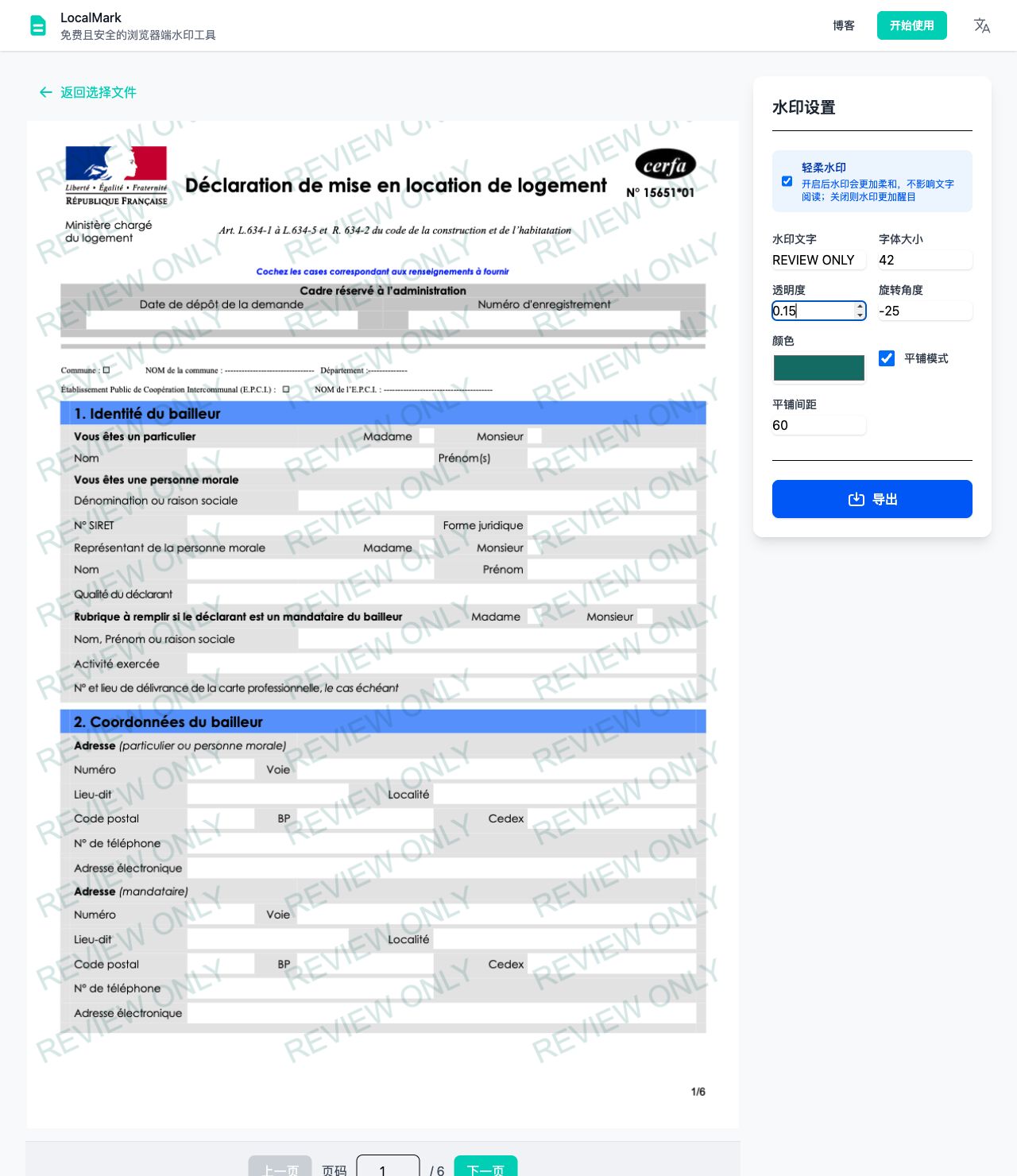
透明度要怎样调?
轻柔模式 · 0.15查看原图 ↗
轻柔模式 · 0.60查看原图 ↗
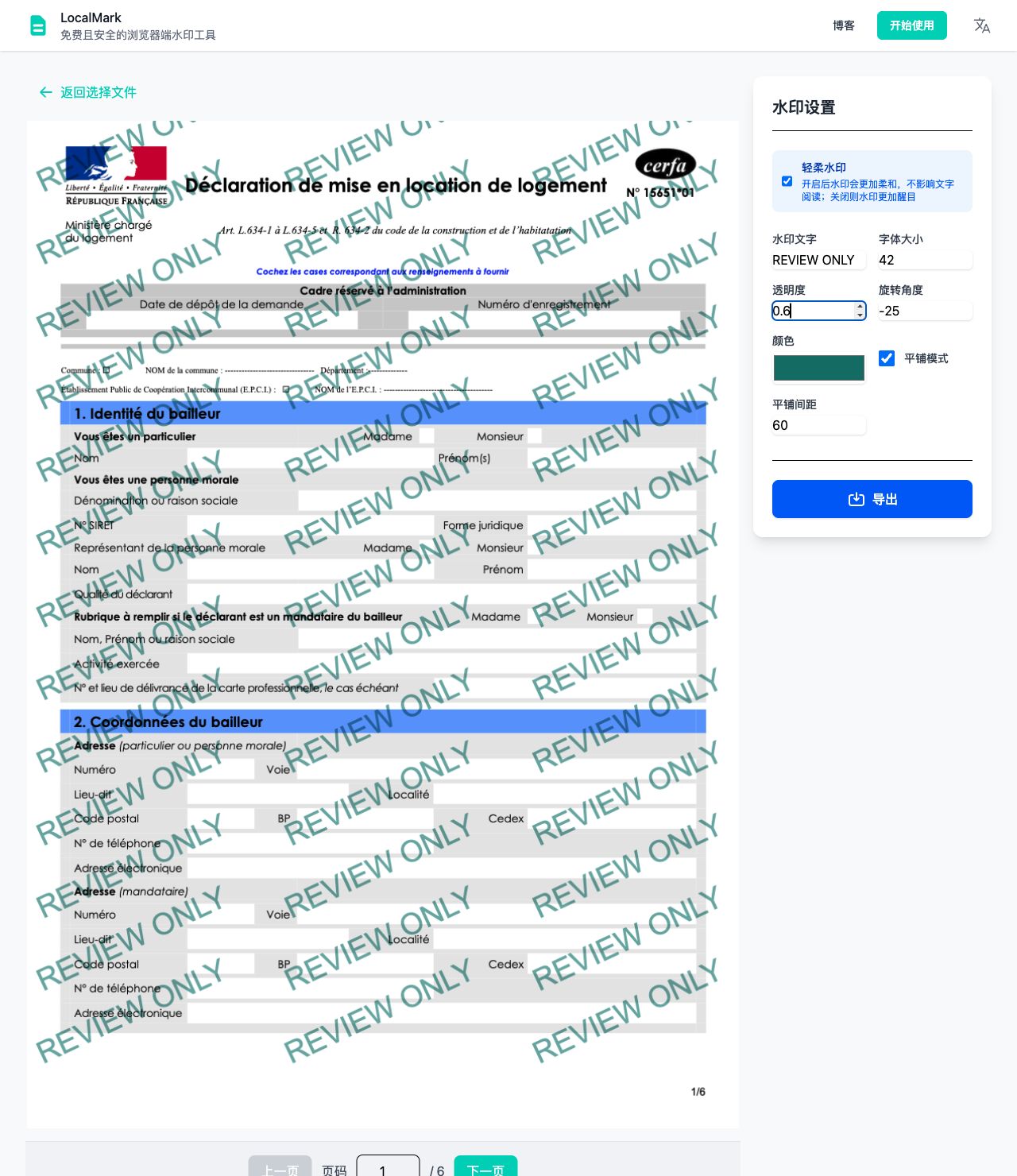
设置面板的透明度数值为 0–1:0 表示不可见,1 表示完全不透明。可以从 0.15–0.25 作为调试起点,观察是否能辨认用途文字,再按背景、颜色和字号调整;这不是适合所有文档的固定标准。
如果水印过于显眼,先降低数值或减少平铺密度。如果看不清水印,再适度提高数值。换用浅灰、深灰或品牌色都会改变视觉结果,不能只比较透明度。
在工具里操作的四个步骤
- 打开水印工具,选择一个 PDF,等待预览。
- 输入用途文字,例如“仅供审核”,开启平铺模式覆盖页面。开启或关闭“轻柔水印”,比较同一页。
- 保持颜色、字号和角度不变,先调透明度,再调平铺间距;每次只改一项更容易比较。
- 检查正文密集页、图表页和扫描页,导出后重新打开文件。需要打印时,请先试印一页。
按内容检查,而不是套用同一组数值
| 页面内容 | 重点检查 | 可以尝试的调整 |
|---|---|---|
| 正文、合同条款 | 小字、标点和数字能否辨认 | 降低不透明度,增加平铺间距 |
| 图表、代码、公式 | 细线、颜色图例、上下标是否清晰 | 比较开关轻柔模式的差异,减少重叠 |
| 扫描件或深色页面 | 页面底色和水印是否有足够对比 | 对比普通叠加与轻柔模式,调整水印颜色 |
白色水印在轻柔模式下可能几乎不可见;深色页面上需要浅色水印时,可以尝试关闭轻柔模式。屏幕和打印输出也可能不同,应检查最终使用场景。
导出前还需要注意什么?
LocalMark 在浏览器本地处理 PDF,文件内容不会上传到服务器。默认不保存原文件;只有主动选择“记住这个 PDF”时才保存在本机浏览器,可随时删除。
当前 PDF 导出会把页面转为图片。页面外观可以保留,但原有文字选择、链接与后续编辑功能可能无法保留;因此应保留原始 PDF。如果需要继续编辑或保留交互内容,请先用副本测试导出结果。
有关完整流程与格式说明,请参阅 PDF 加水印指南。