给合同副本、商品照片或设计稿加水印时,先比较文件类型、处理位置和导出格式,再选择适合自己的工具。
先按任务选择工具
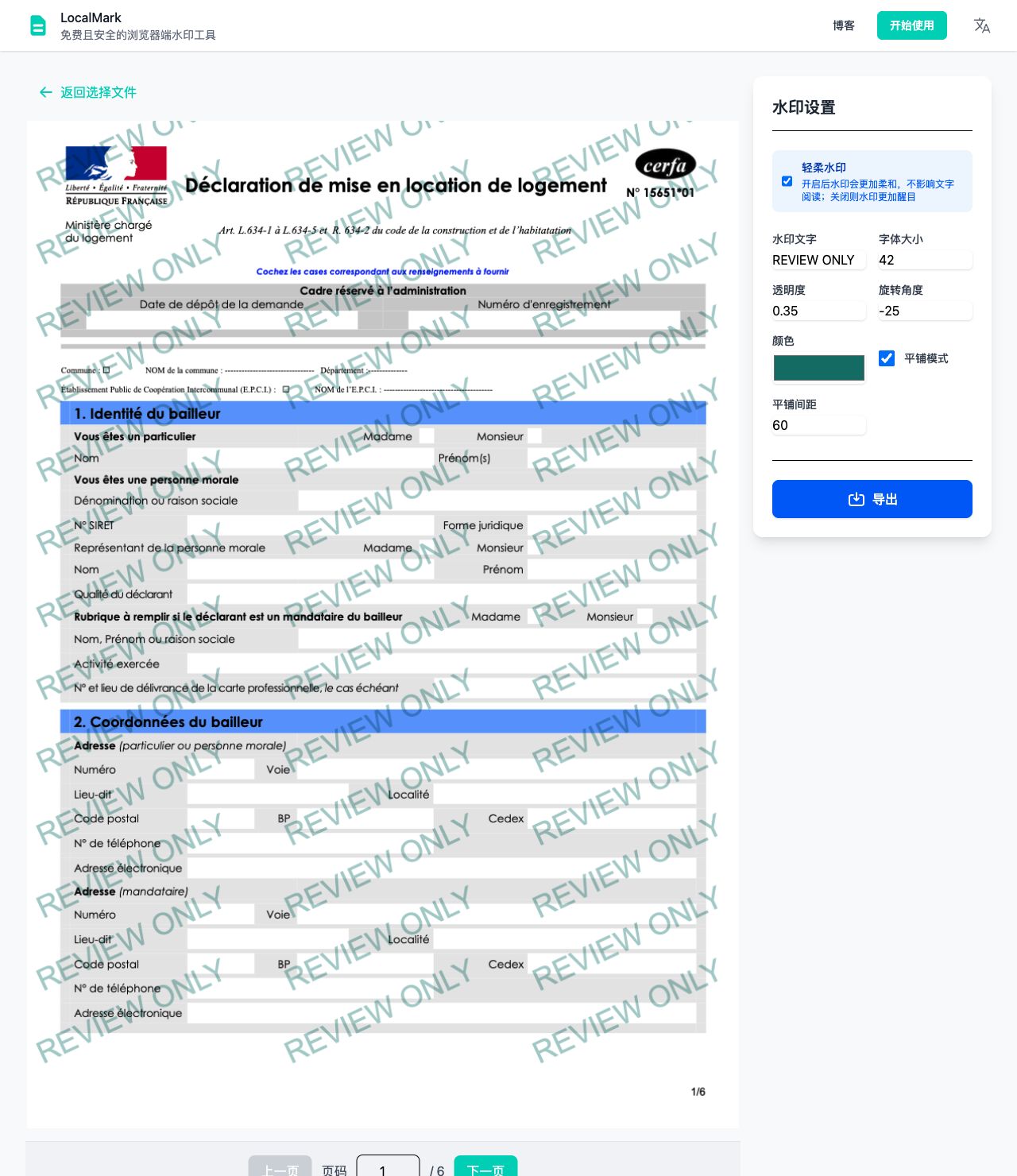
轻柔模式 · 0.35查看原图 ↗
| 工具 | 已公布的处理方式与功能 | 适合重点比较的地方 |
|---|---|---|
| LocalMark | 在浏览器本地为一个 PDF 或一批 PNG、JPG、WebP 图片添加文字水印 | 图片共用设置、预览同步;单张导出 PNG/JPG,多张打包 ZIP 或合成 PDF |
| iLovePDF | PDF 水印工具支持文字或图片印记 | 需要将图片或 Logo 作为水印时,可进一步了解 |
| Sejda Online | 支持 PDF 文字或图片水印,也提供页面范围控制 | 在线版上传文件处理;另有独立的 Sejda Desktop 离线工具 |
| Watermarkly | 为照片批量添加文字或 Logo 水印 | 照片可在浏览器本地处理,支持文字与 Logo |
依据:iLovePDF 水印工具、Sejda PDF 水印工具、Watermarkly 照片水印工具。使用前请查看各产品的当前套餐和隐私说明。
LocalMark 操作示例
为合同草稿标注用途时,打开工具,选择一个 PDF,输入“仅供审核”,调低透明度,翻页确认效果后下载。有关导出结构的取舍,见 PDF 加水印指南。
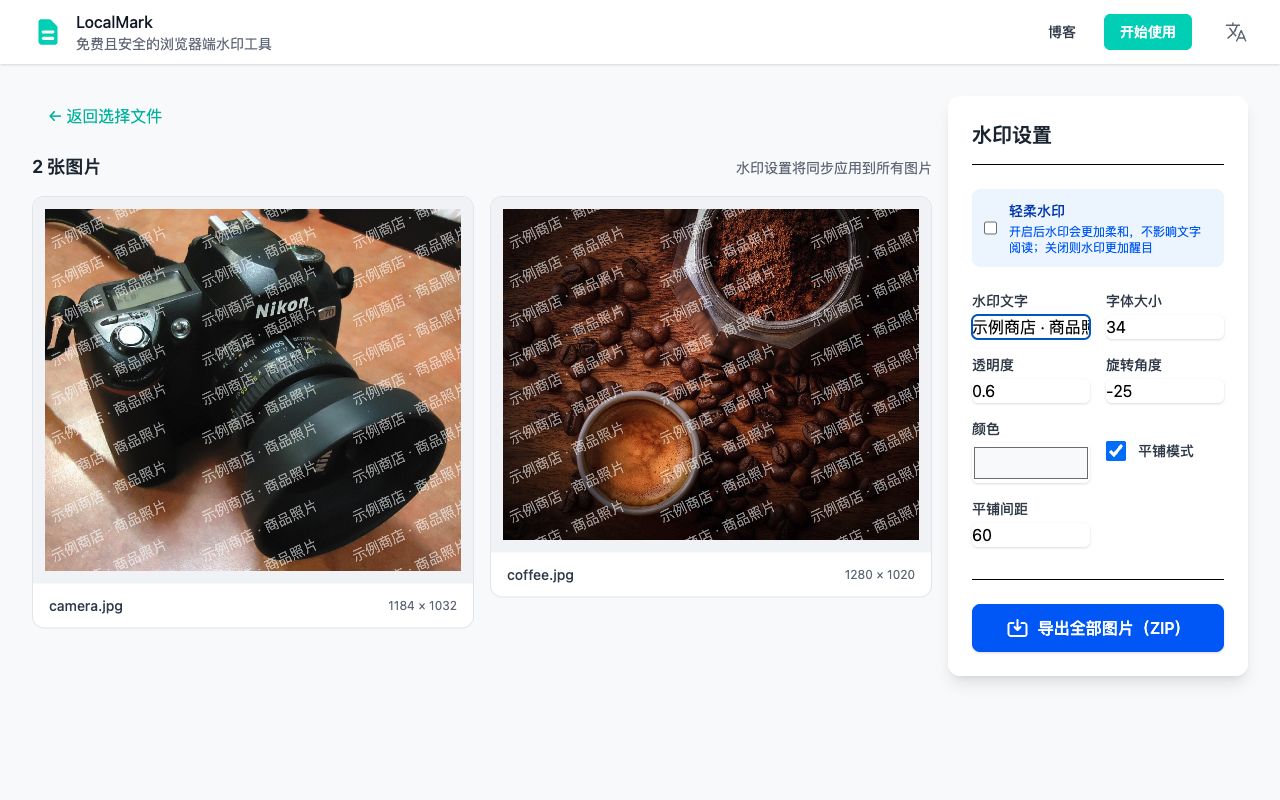
为商品图片统一标注时,一次选择多张 PNG、JPG 或 WebP,输入名称或用途,调整角度与平铺选项。修改设置后全部图片预览同步更新;逐张确认不同尺寸图片的效果,再下载 ZIP。可选择 PNG 或 JPG,也可以设置目标体积。见 图片批量加水印指南 的步骤与效果示例。
多图同步预览查看原图 ↗
使用前确认这些限制
LocalMark 当前提供文字水印,不支持 Logo 水印;PDF 一次处理一个。大文件与高分辨率图片所需内存较多,高分辨率图片较多时,可以分批处理。
PDF 导出会将页面转为图片,原有文字选择、链接和后续编辑功能可能无法保留,请保留原文件。可选择 PNG 或 JPG 导出,批量图片可打包 ZIP,也可按顺序合成 PDF。未设置尺寸或体积限制时保留原始像素尺寸;PNG 可保留透明背景,JPG 使用白色背景。
文件内容不会上传到服务器。默认不保存原文件;只有主动选择“记住这个 PDF”时才保存在本机浏览器,可随时删除。关闭页面后图片不保留。
如何做决定
如果需要简单的本地文字水印与多图统一设置,可以选择 LocalMark。如果需要 Logo 印记、云文件导入、逐页定位或保留 PDF 内部结构,应进一步核对相应产品的功能,并先用副本测试。可见水印是用途标注,不能保证阻止复制或移除。