LINE 截圖要匿名,可以先在聊天室長按訊息,選擇「截圖」、選取對話範圍,再開啟「匿名處理」。 這能隱藏聊天對象的頭貼與顯示名稱;訊息中寫出的電話、地址或姓名,仍要另外檢查。
如果你說的「賴截圖匿名」是處理已存到相簿的圖片,可以直接開啟 LocalMark 打碼工具。免費、免註冊,圖片只在瀏覽器本機處理,不上傳伺服器。想先熟悉操作,可用 LINE 聊天截圖範例試試。
LINE 內建截圖匿名怎麼用?
- 在支援此功能的行動版 LINE 聊天室,長按要保留的其中一則訊息,選擇「截圖」。
- 選取要保留的對話範圍,確認開始與結束位置。
- 點選「匿名處理」,檢查頭貼與顯示名稱是否已替換。
- 依畫面選項完成截圖,再儲存或分享。不同裝置、版本的選單可能不同,以目前介面為準。
匿名後先讀一遍訊息:對話若仍提到姓名、公司、取貨門市或電話,接收者仍可能辨認出當事人。截圖匿名不會修改原本的聊天訊息。
找不到「匿名處理」,或圖片已經存好了?
「匿名處理」是在 LINE 聊天室內建的截圖流程中操作。用手機按鍵截下整個螢幕,並不等於已經開啟匿名;已存好的圖片也不會因為後來更改暱稱而自動更新。
如果目前裝置沒有這個選項,或手上只有朋友傳來的截圖,可以手動遮住副本上的個資。LocalMark 不需要登入 LINE,也不會讀取你的帳號或聊天室;你只需選擇要處理的圖片。
已存好的 LINE 截圖如何打碼?
- 開啟打碼工具,選擇 PNG、JPG 或 WebP 圖片。電腦也可以直接貼上截圖。
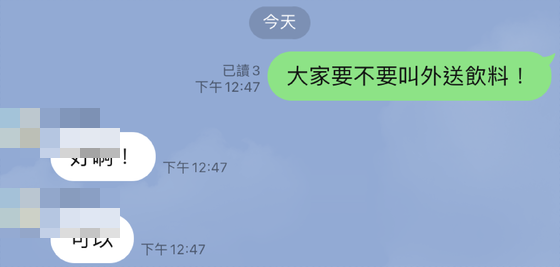
- 拖曳框選每個要遮住的位置,重複添加區域。選取編號後,可以移動或微調區域大小。
- 電話、姓名、地址等敏感文字建議使用實色遮蓋;頭貼可依需求使用馬賽克或模糊。
- 逐項檢查引用回覆、轉傳圖片、群組名稱和通知列,避免相同資訊在別處出現。
- 下載新的 PNG 或 JPG,開啟下載檔確認後,再分享這份副本。
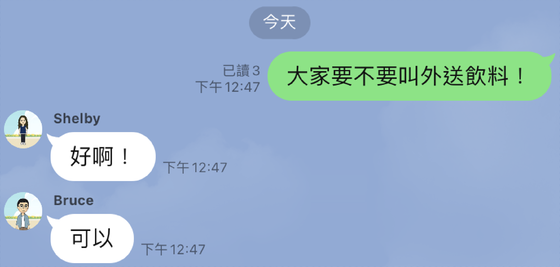
原始檔
處理後
長截圖要特別檢查什麼?
同一位參與者的名稱與頭貼可能重複很多次。從最上方往下逐段查看,不要只處理第一個。整張縮小時看不清楚的字,在原尺寸可能仍然可讀;編輯完成後要打開輸出的圖片確認。
LocalMark 一次處理一張圖片,支援多個打碼區域,圖片上限為 1600 萬像素。若長圖超過限制,可先保留與這次分享有關的片段,再分張處理。需要整理成同一份文件時,可以用多圖轉 PDF 合併處理好的副本。
打馬賽克等於匿名嗎?
不一定。模糊和馬賽克可能留下可被推測的輪廓;對話內容本身也可能指出某個人。敏感文字使用不透明實色,並把範圍留到字邊之外。實色可以改成接近背景的淺色,兼顧閱讀。
LocalMark 不會修改 LINE 裡的聊天記錄,也不會自動判斷哪些內容需要遮住。原圖與編輯記錄不自動保存;下載圖片後,請自己管理副本。首次連網準備好離線資源後,同一瀏覽器也能斷網開啟工具。想先試用,可開啟LINE 截圖範例。
匿名截圖還有哪些地方容易漏掉?
| 位置 | 分享前的檢查 |
|---|---|
| 頭貼與顯示名稱 | 兩側、每次發言旁和引用回覆都確認,不只遮第一個 |
| 聊天文字 | 姓名、電話、地址、帳號與訂單編號可能直接指出身分 |
| 群組與通知列 | 群名、通知預覽及上方標題可能暴露其他人 |
| 轉傳圖片和連結卡片 | 圖片裡的 QR Code、收件資料和預覽名稱也要檢查 |
常見問題
LINE 匿名截圖可以隱藏訊息裡的電話和地址嗎?
內建匿名處理針對聊天對象的顯示名稱與個人圖片。不要假設它也會識別正文個資;訊息中的電話、住址或轉傳圖上的資料,需另外遮蓋並檢查。
可以不用黑色方塊遮住名字嗎?
可以。在 LocalMark 選擇接近聊天背景的淺色實色遮蓋,讓文字區域不那麼突兀。框選範圍要超過字邊、覆蓋完整筆畫,再開啟下載的圖片放大檢查。
已經匿名就能直接分享嗎?
先檢查訊息和圖片裡是否仍有身分線索。匿名頭貼和名字不能保證整段對話無法辨認當事人;保留理解對話需要的上下文,同時減少不必公開的資訊。