浮水印應表達來源或用途,也要讓內文、公式與圖表容易辨認。先從較低的不透明度開始,確認預覽後逐步調整,通常比直接使用濃重印記更容易找到平衡。
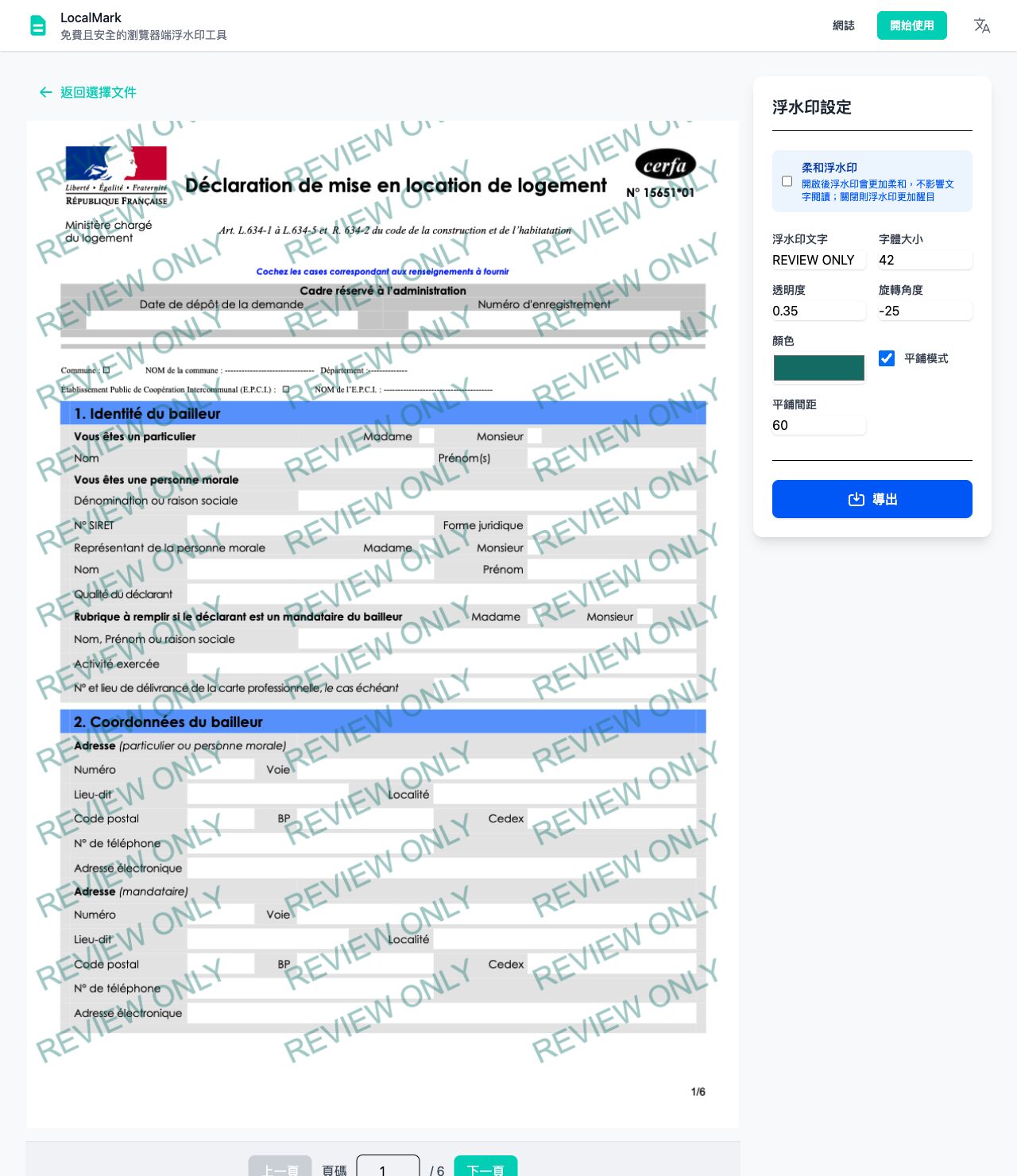
一般疊加與柔和模式有何差異?
一般模式 · 0.35查看原圖 ↗
柔和模式 · 0.35查看原圖 ↗
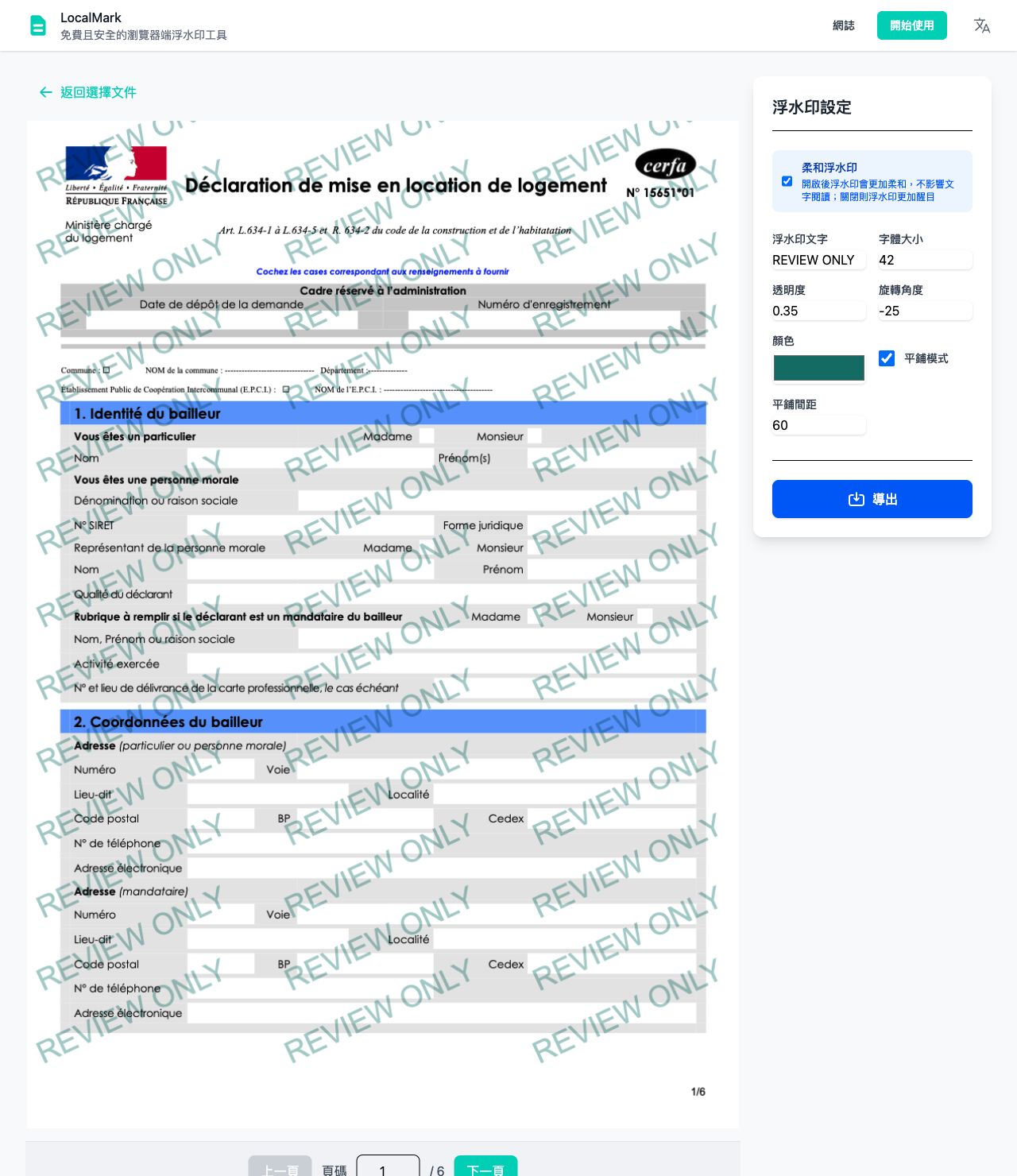
柔和模式讓浮水印與頁面顏色自然融合,減少對內文的遮擋。開啟後檢查小字、數字與圖表,確認內容與浮水印都清楚。
在白底上兩種模式可能相近;差異通常出現在浮水印跨過文字或彩色區域時。純黑浮水印在兩種模式也可能差別很小。請以自己的文件比較,不要只看模式名稱。
如何調整透明度?
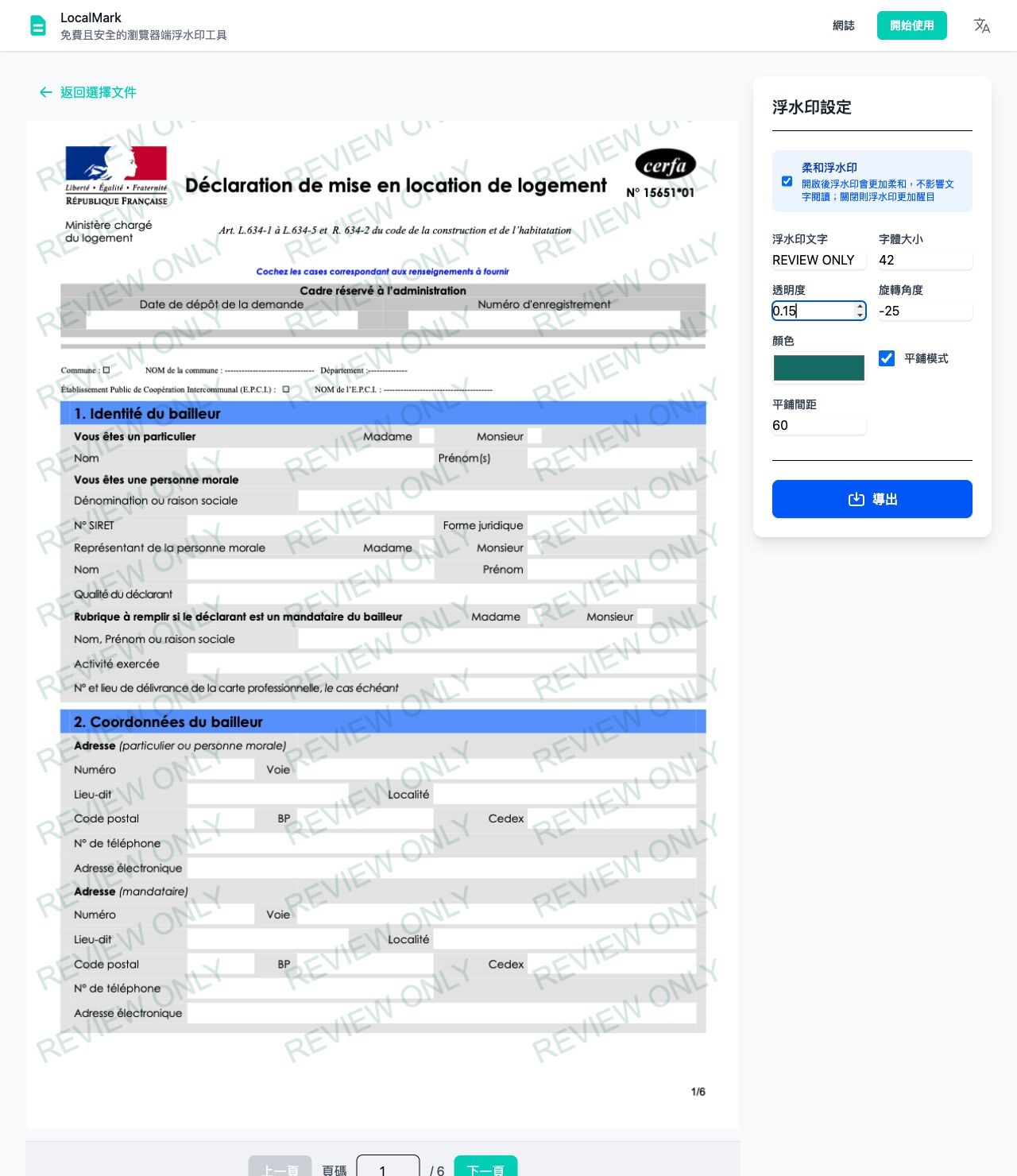
柔和模式 · 0.15查看原圖 ↗
柔和模式 · 0.60查看原圖 ↗
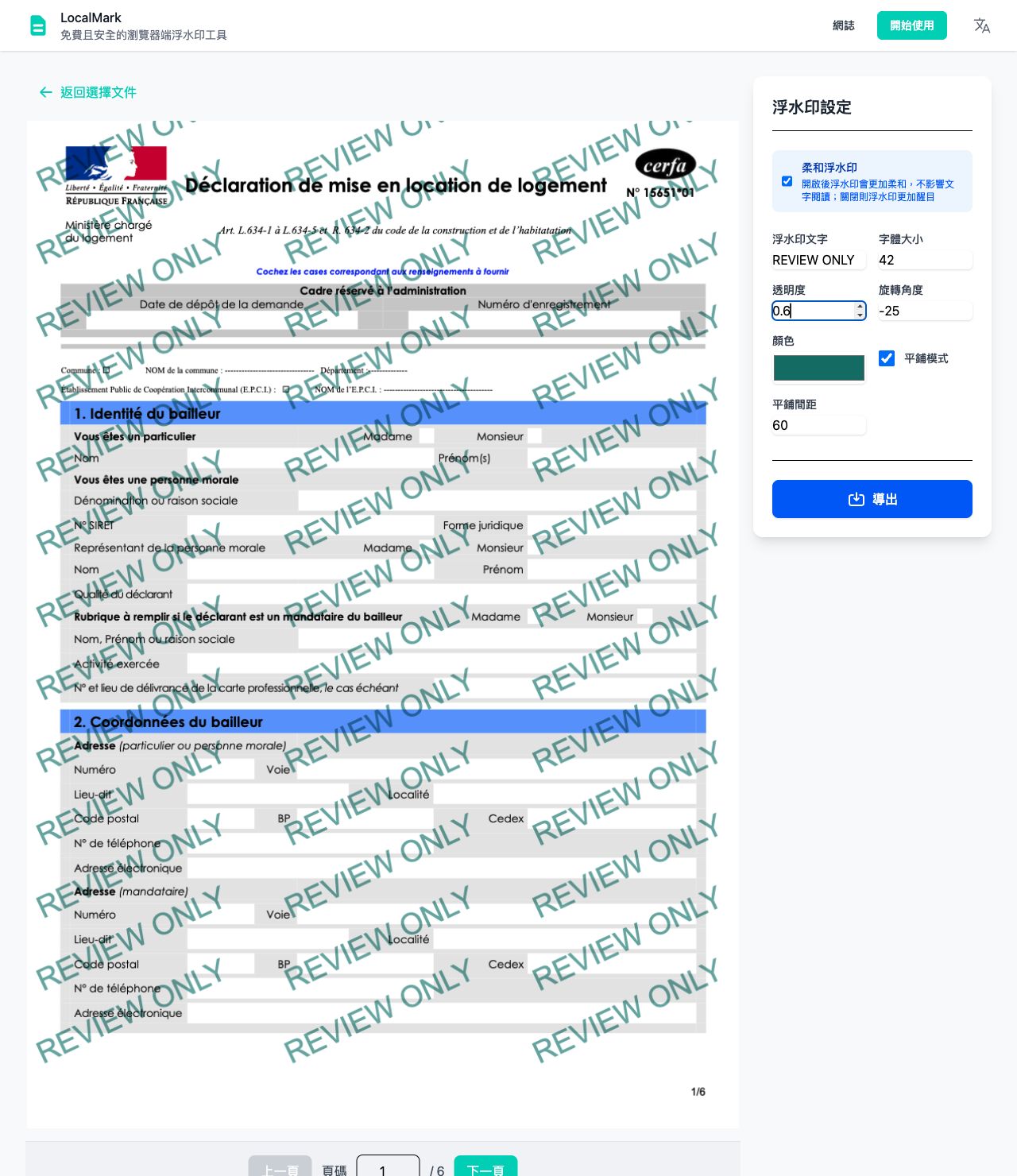
面板數值為 0–1:0 表示不可見,1 表示完全不透明。可從 0.15–0.25 開始試調,再依背景、顏色及字級調整;這不是所有文件的固定標準。
太顯眼時先降低數值或減少平鋪密度;看不清楚時再提高數值。淺灰、深灰或品牌色也會改變效果,不能只比較透明度。
四個操作步驟
- 開啟工具,選擇一個 PDF,等待預覽。
- 輸入「僅供審閱」等用途文字,開關「柔和浮水印」比較同一頁。
- 保持顏色、字級與角度不變,先調透明度,再調平鋪間距,每次只改一項。
- 確認密集內文、圖表及掃描頁,匯出後重新開啟。需要列印時先試印一頁。
依內容檢查,避免套用同一組數值
| 頁面內容 | 檢查重點 | 可嘗試調整 |
|---|---|---|
| 內文、合約條款 | 小字、標點與數字 | 降低不透明度、增加平鋪間距 |
| 圖表、程式碼、公式 | 細線、圖例與上下標 | 比較柔和模式開關、減少重疊 |
| 掃描件或深色頁面 | 底色與浮水印的對比 | 比較一般疊加、調整顏色 |
白色浮水印在柔和模式下可能幾乎不可見。深色頁面需要淺色印記時,可嘗試關閉柔和模式。螢幕與列印結果可能不同,請檢查最終使用情境。
匯出前的注意事項
LocalMark 在瀏覽器本機處理 PDF,不上傳檔案內容。預設不儲存原檔;只有主動選擇記住 PDF 時才儲存在本機瀏覽器,可隨時刪除。
目前匯出會將頁面轉為圖片,文字選取、連結與後續編輯功能可能無法保留,請保留原檔。需要後續編輯或保留互動內容時,先用副本測試。
完整流程請參閱 PDF 浮水印指南。