為合約副本、商品照片或設計稿加浮水印時,先比較檔案類型、處理位置與匯出格式,再選擇適合自己的工具。
依任務選擇工具
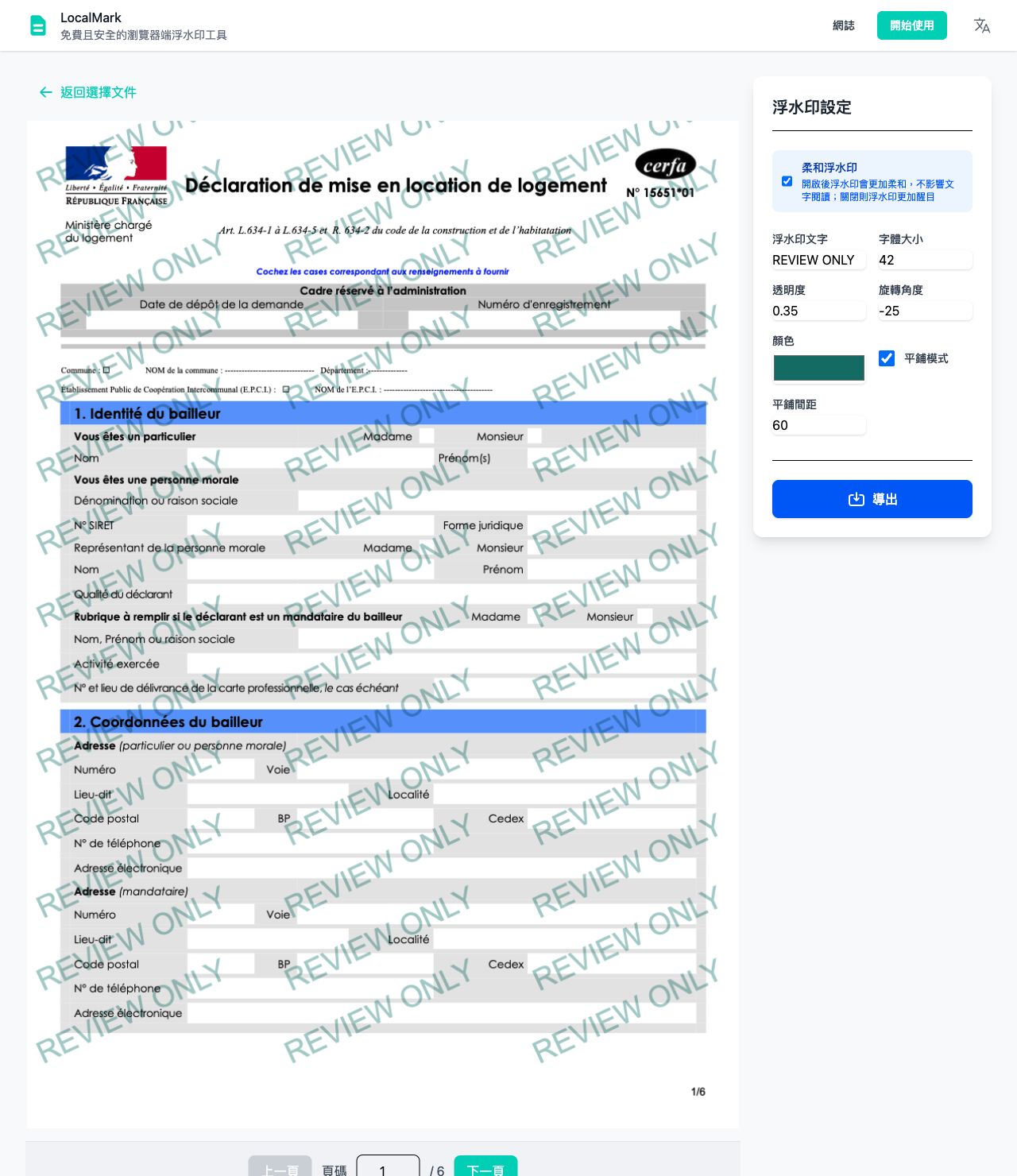
柔和模式 · 0.35查看原圖 ↗
| 工具 | 公布的流程與功能 | 值得比較的差異 |
|---|---|---|
| LocalMark | 在瀏覽器本機為一個 PDF 或一批 PNG、JPG、WebP 加入文字浮水印 | 圖片共用設定、預覽同步;單張匯出 PNG/JPG,多張打包 ZIP 或合成 PDF |
| iLovePDF | PDF 浮水印工具支援文字與圖片印記 | 需要圖片或 Logo 浮水印時可進一步了解 |
| Sejda Online | 支援 PDF 文字或圖片浮水印及頁面範圍設定 | 線上版上傳檔案處理;另有獨立的 Sejda Desktop 離線工具 |
| Watermarkly | 為照片批次加入文字或 Logo 浮水印 | 照片可在瀏覽器本機處理,支援文字與 Logo |
資料來源:iLovePDF 工具、Sejda PDF 工具、Watermarkly 照片工具。使用前請確認各產品目前的方案與隱私說明,
LocalMark 操作範例
為合約草稿標註用途時,開啟工具,選取一個 PDF,輸入「僅供審閱」,調低透明度,翻頁確認後下載。匯出格式的取捨請參閱 PDF 浮水印指南。
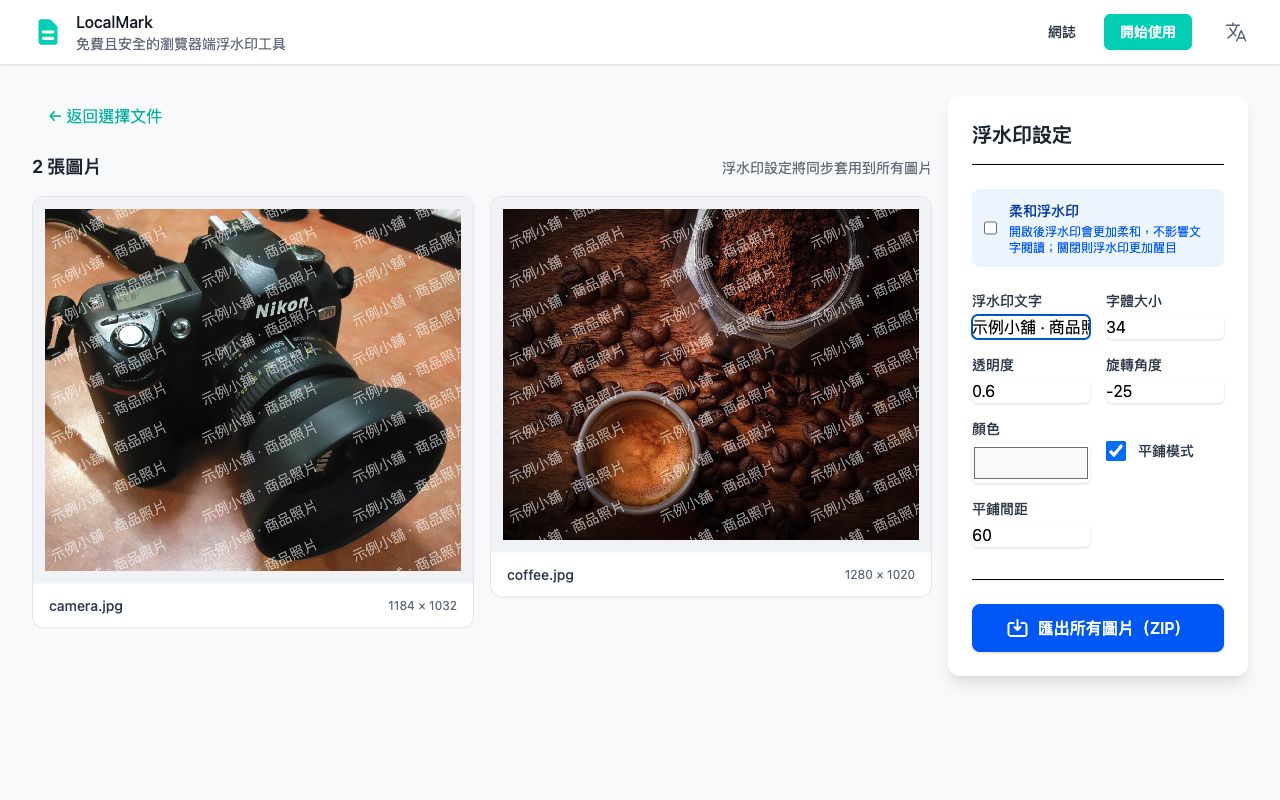
為商品圖片統一標註時,一次選取多張 PNG、JPG 或 WebP,輸入名稱或用途,調整角度與平鋪選項。所有圖片預覽會同步更新,逐張確認不同尺寸的效果後下載 ZIP。可選 PNG 或 JPG,也能設定目標大小。請參閱 圖片批次浮水印指南 的步驟與範例。
多圖同步預覽查看原圖 ↗
使用前確認限制
LocalMark 目前支援文字浮水印,不支援 Logo;PDF 一次處理一個。大型檔案及高解析度圖片所需記憶體較多,本機處理不代表容量無限。
PDF 匯出會將頁面轉為圖片,原有文字選取、連結及後續編輯功能可能無法保留,請保存原檔。可選 PNG 或 JPG 匯出,多張圖片可打包 ZIP,或依序合成 PDF。未設尺寸或體積限制時保留原始像素尺寸;PNG 保留透明背景,JPG 使用白色背景。
檔案內容不會上傳至伺服器。預設不儲存原檔;只有主動選擇記住 PDF 時才儲存在本機瀏覽器,可隨時刪除。圖片關閉頁面後不保留。載入網站本身仍需網路。
如何決定
簡單的本機文字浮水印及多圖共用設定可選 LocalMark。若需要 Logo、雲端檔案匯入、逐頁定位或保留 PDF 內部結構,請核對相關產品功能,先用副本測試。可見浮水印是用途標示,無法保證防止複製或移除。