« Je préfère la deuxième proposition » : encore faut-il savoir de quelle version parle le client. Pour un graphiste, une maquette de relecture doit identifier le projet, la révision et ce que le destinataire est invité à valider. Le filigrane n’est qu’un élément de cette remise.
LocalMark sert à préparer les copies après l’export depuis le logiciel de création. Vous appliquez le même texte à plusieurs images, contrôlez leurs aperçus et les remettez séparément ou dans un PDF. Les visuels d’une campagne non publiée restent dans le navigateur pendant ce traitement. L’outil est gratuit et sans inscription.
Séparer choix créatif et validation des détails
Pour une identité visuelle, le client peut d’abord choisir une direction ; pour une brochure, il peut ensuite vérifier textes, coordonnées et hiérarchie. Ne mélangez pas ces étapes avec des propositions déjà écartées. Exportez uniquement les planches de la révision en cours.
Préparez des noms comme 01-piste-A-v02.png et 02-version-mobile-v02.png. Un texte commun tel que CLIENT EXEMPLE / v02 / MAQUETTE POUR RELECTURE permet de reconnaître la copie. Les numéros propres aux planches doivent être ajoutés avant l’import : LocalMark partage un texte et un style pour tout le lot.
Préparer le lot dans LocalMark
- Essayez les maquettes Web, ou ouvrez vos exports PNG, JPG ou WebP. Exportez d’abord les fichiers de création natifs dans leur logiciel.
- Activez le filigrane répété et réglez texte, taille, angle, espacement et opacité. Tous les aperçus se mettent à jour ensemble.
- Vérifiez une planche claire, une sombre et les petites mentions. Le marquage ne doit pas empêcher la décision demandée. Séparez les lots si leurs compositions exigent des réglages différents.
- Choisissez la remise et ouvrez le fichier généré avant de l’envoyer.
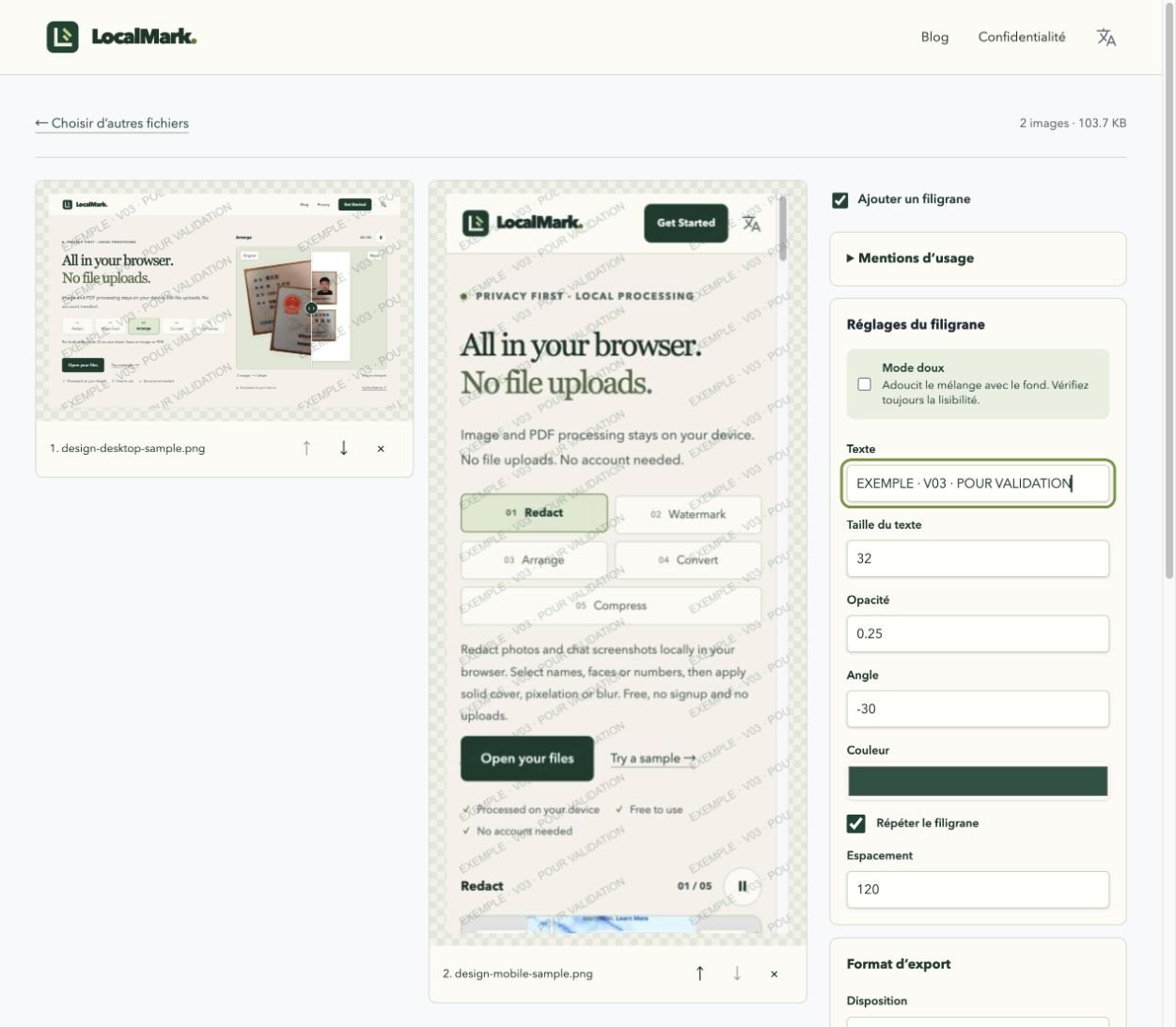
Choisir le format de relecture
Un PDF avec une image par page convient à une réunion ou à un retour structuré : demandez « v02, page 3, sous le titre ». Dans l’espace filigrane, sélectionnez la mise en page PDF pour appliquer le marquage et réunir le lot dans le même passage. Conservez les proportions d’origine ou choisissez A4/Letter pour des pages uniformes.
Les PNG ou JPG regroupés dans un ZIP conviennent si plusieurs personnes doivent reprendre des visuels séparés. Le nom du fichier devient alors le repère des retours. Une planche à deux images permet de comparer deux variantes, mais cette disposition est fixe et limitée à deux images ; elle ne remplace pas une mise en page libre de six propositions avec annotations.
Ce que le traitement local apporte au studio
Il évite un envoi supplémentaire à un service de traitement et réduit les réglages répétés sur des maquettes contenant une marque, une offre ou des textes encore confidentiels. Cela ne détermine pas ce que le client pourra partager après réception.
LocalMark ne collecte ni commentaires ni statut de validation. Pour rattacher les remarques aux plans de travail, utilisez par exemple le partage pour révision d’Illustrator. Recueillez l’accord du client séparément : écrire « maquette » ou « bon à tirer » sur une copie ne constitue pas une réponse du client.
Préparer ensuite la livraison propre
Nommez chaque remise avec sa révision et indiquez quelle ancienne version elle remplace. Reportez les retours dans votre suivi, puis repartez du document de création pour la révision suivante et les fichiers finaux.
Ces PDF sont destinés à la relecture à l’écran. Le traitement d’un PDF existant le transforme en pages images ; texte sélectionnable, liens et propriétés vectorielles peuvent être perdus. Ne l’utilisez pas à la place des contrôles d’impression. Pour masquer les noms dans les échanges de retour, consultez le guide des captures WhatsApp ; pour simplement réunir vos visuels, voyez images vers PDF.