Un filigrane « Pour relecture » doit rester visible sans gêner la lecture des légendes, des tableaux et des petits caractères.
Comparer sur la même page
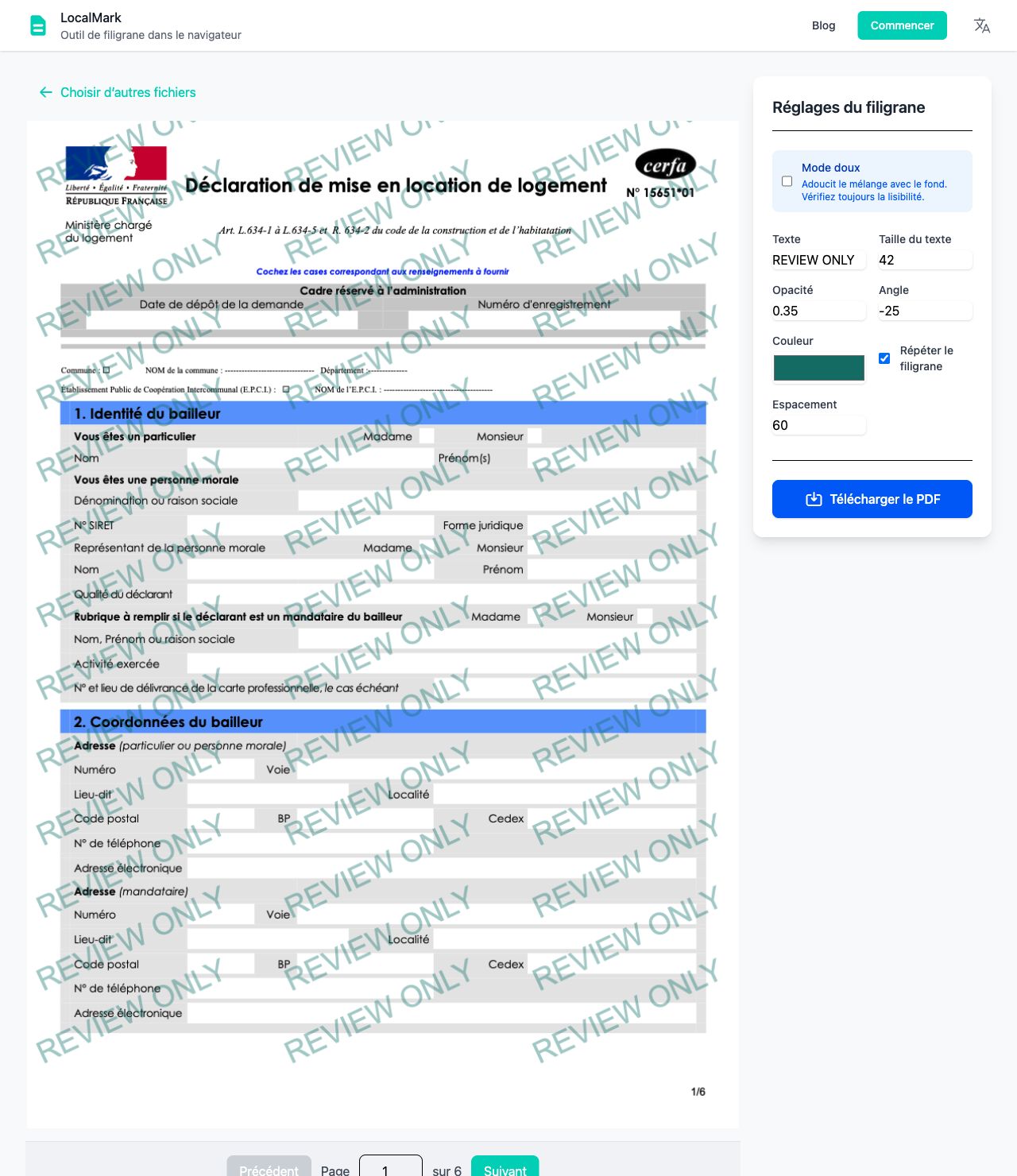
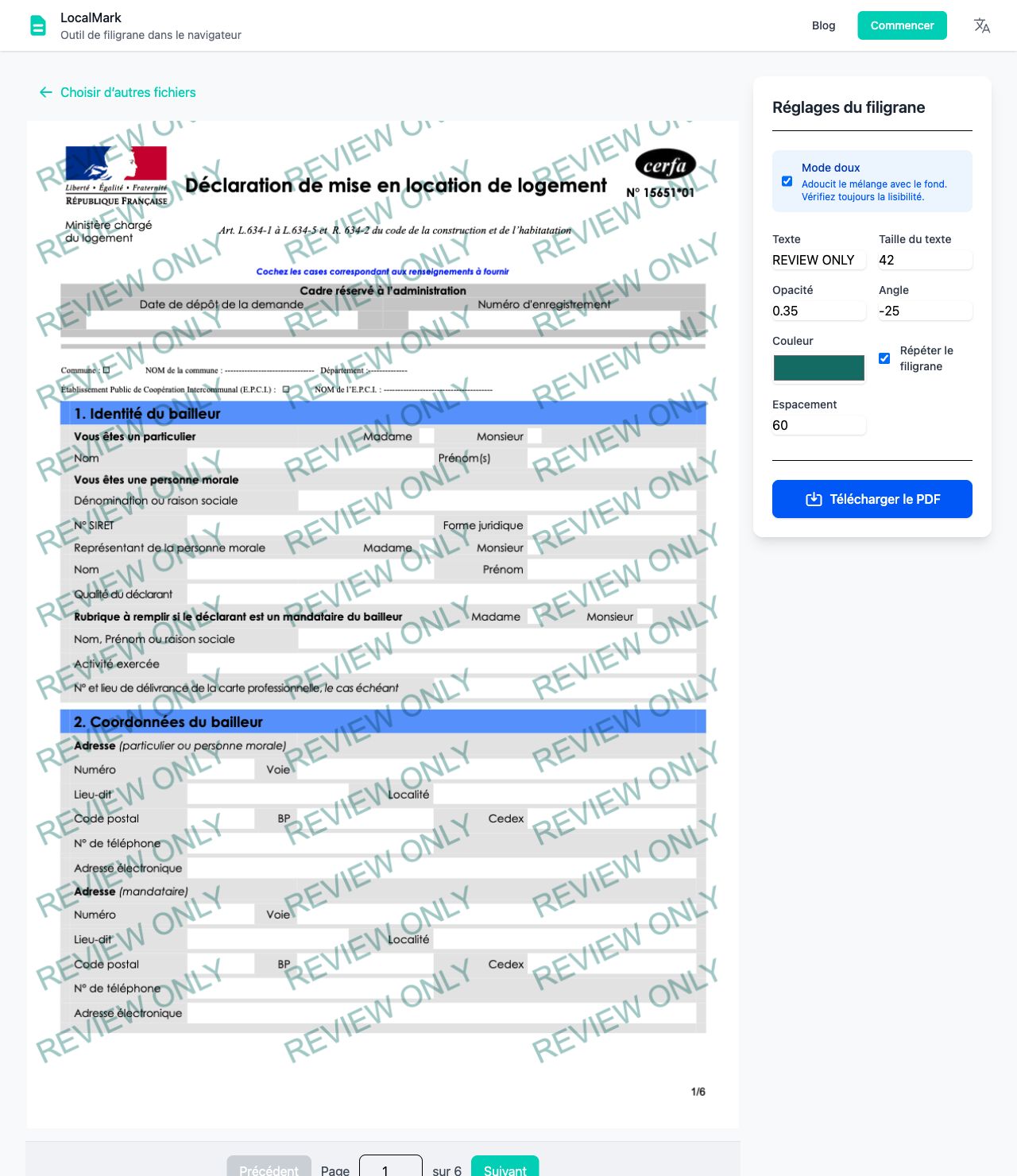
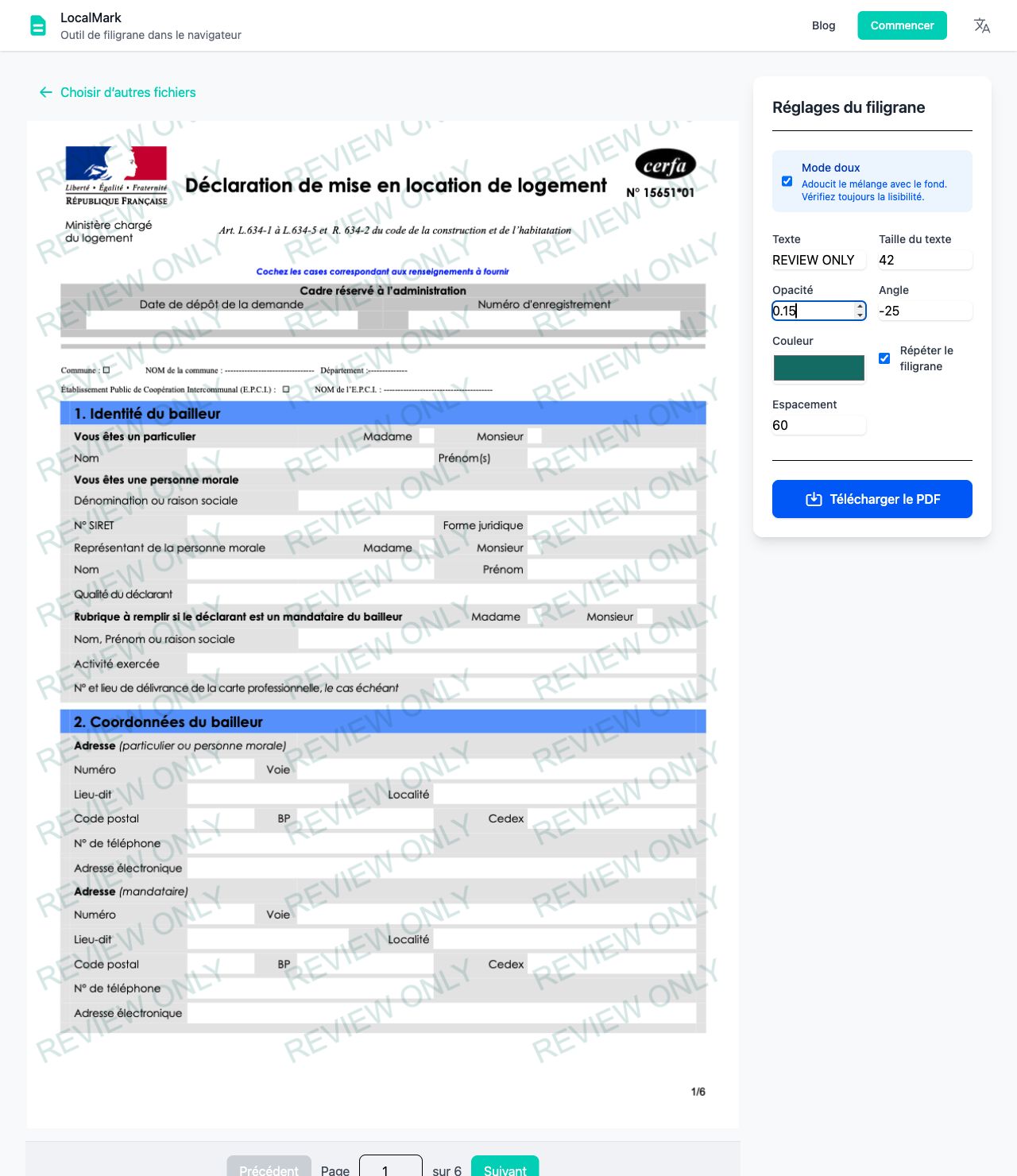
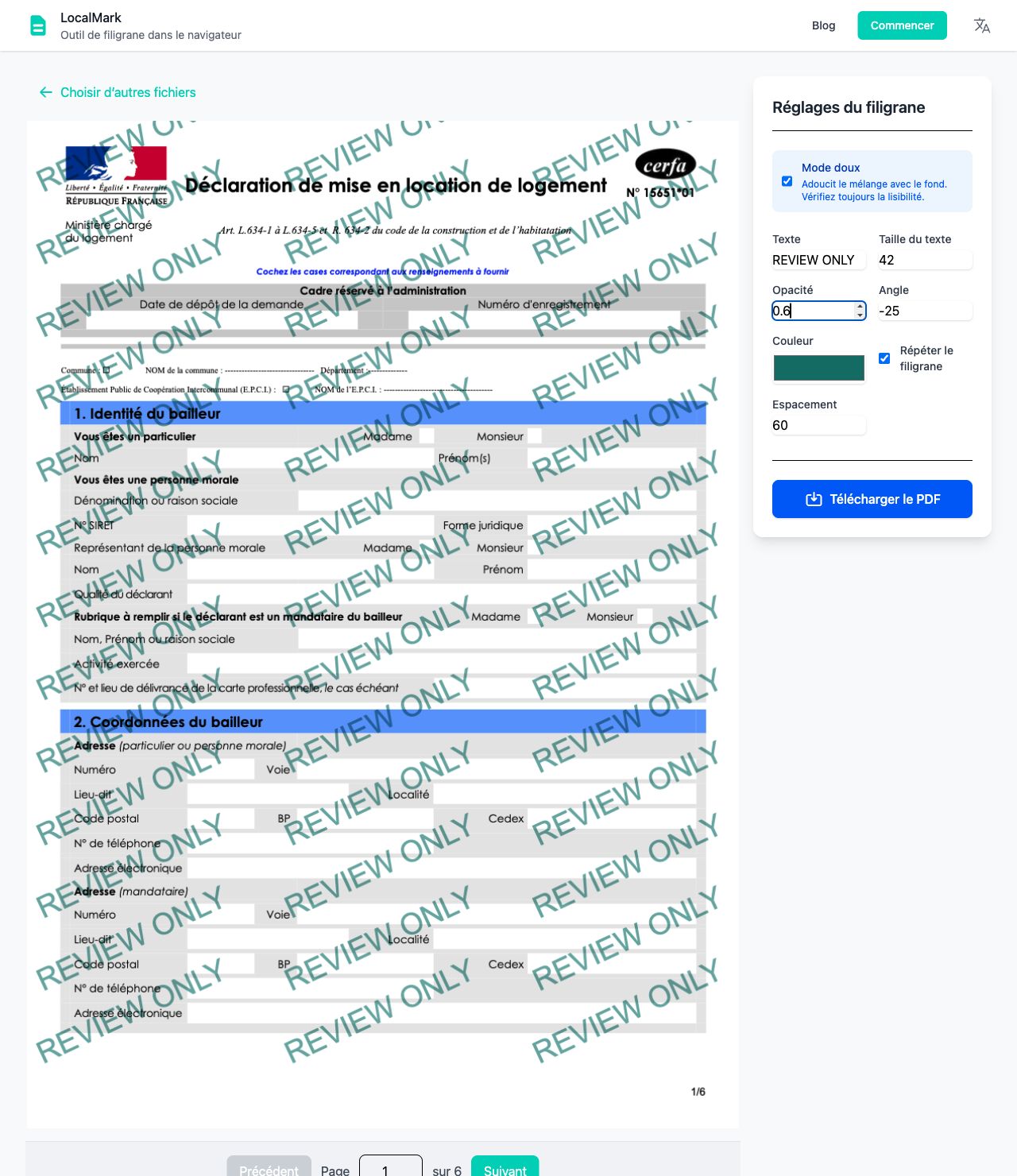
Ouvrez un PDF, saisissez une mention courte et activez la répétition si elle convient au document. Comparez les modes normal et doux sur la même page. Gardez taille, angle et couleur fixes pendant le réglage de l’opacité, puis ajustez l’espacement. Une opacité adaptée à une page blanche peut mal convenir à un scan sombre.
Vérifier le PDF final
Contrôlez le texte dense, les graphiques et les scans. Rouvrez le PDF exporté et imprimez une page test si nécessaire. L’export transforme les pages en images : le texte sélectionnable et les liens peuvent disparaître. Gardez l’original. Le traitement reste dans le navigateur, sans compte ni envoi de fichiers.