ウェディングやポートレート撮影の後、お客様に選んでもらう写真だけを確認用に書き出します。撮影スタジオ名|セレクト用 と入れると、納品データと区別しやすくなります。透かしでスクリーンショットを防げるわけではないため、公開の可否は別途伝えましょう。
写真をまとめて加工する
- JPG、PNG、WebP の確認用写真をまとめて開きます。
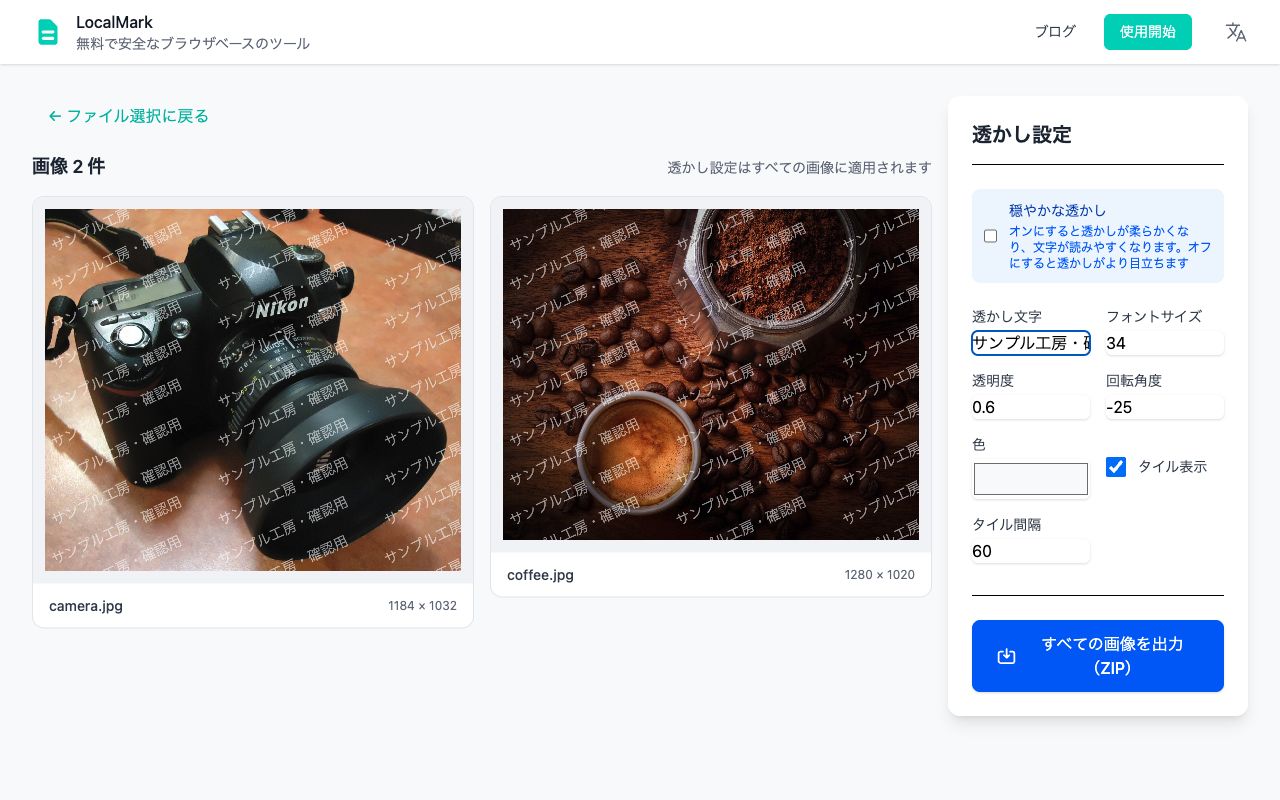
- 文字を入力してタイル表示を有効にし、文字の大きさ、間隔、角度、色、不透明度を調整します。変更はすべてのプレビューに反映されます。
- 明るい写真、暗い写真、縦位置と横位置を見比べ、表情やピントが分かるか確認します。合わない写真は別のグループに分けます。
- 書き出したファイルを開いて仕上がりを確認します。一括処理では同じ文字と設定を使い、写真ごとの自動採番やロゴ追加には対応していません。
画像プレビューの同期元のサイズで表示 ↗
選び方に合わせて ZIP と PDF を使い分ける
個別に選んでもらうなら PNG または JPG を ZIP にまとめ、portrait-018-v02.jpg のようなファイル名で返信してもらいます。ページ番号で相談するなら、写真を一枚ずつ並べた PDF が便利です。小さくするのは確認用データだけにして、納品は元のデータから行いましょう。
画像はブラウザ内だけで処理され、アップロードは不要です。無料で登録も不要。高解像度の写真は数回に分け、ページを閉じる前に保存してください。