イラスト、写真素材やスライド用の画像を確認してもらうときは、「確認用」「公開前」といった文字を入れると、完成データとの区別を伝えやすくなります。透かしはコピーや除去を完全に防ぐ仕組みではありません。公開範囲や利用条件は別途相手と確認し、元データは残してください。
まず確認用の画像を用意する
LocalMark は PNG、JPG/JPEG、WebP に対応しています。PowerPoint や制作ソフトの編集ファイルを直接処理する機能はありません。画像として確認したいページを書き出してから使います。文書全体を扱う場合は、別の方法として PDF の透かしガイドを確認してください。
文字は 確認用・公開前|サンプル制作室 のように短くまとめると、横長画像と縦長画像で確認しやすくなります。相手ごとに文字を変えたい場合は、相手別に処理します。同じバッチ内の全画像には同じ文字と設定が適用されます。
画像をまとめて処理する手順
- ツールを開き、複数の画像を選択します。
- タイル表示をオンにして、間隔、文字、サイズ、色、不透明度、角度を調整します。設定を変えると全画像のプレビューが更新されます。
- 白背景、濃い背景、縦長、横長の画像をそれぞれ確認します。細い線や小さな注記を透かしで見えなくしないようにします。
- ZIP を保存して展開し、実際の PNG を開いてから共有します。
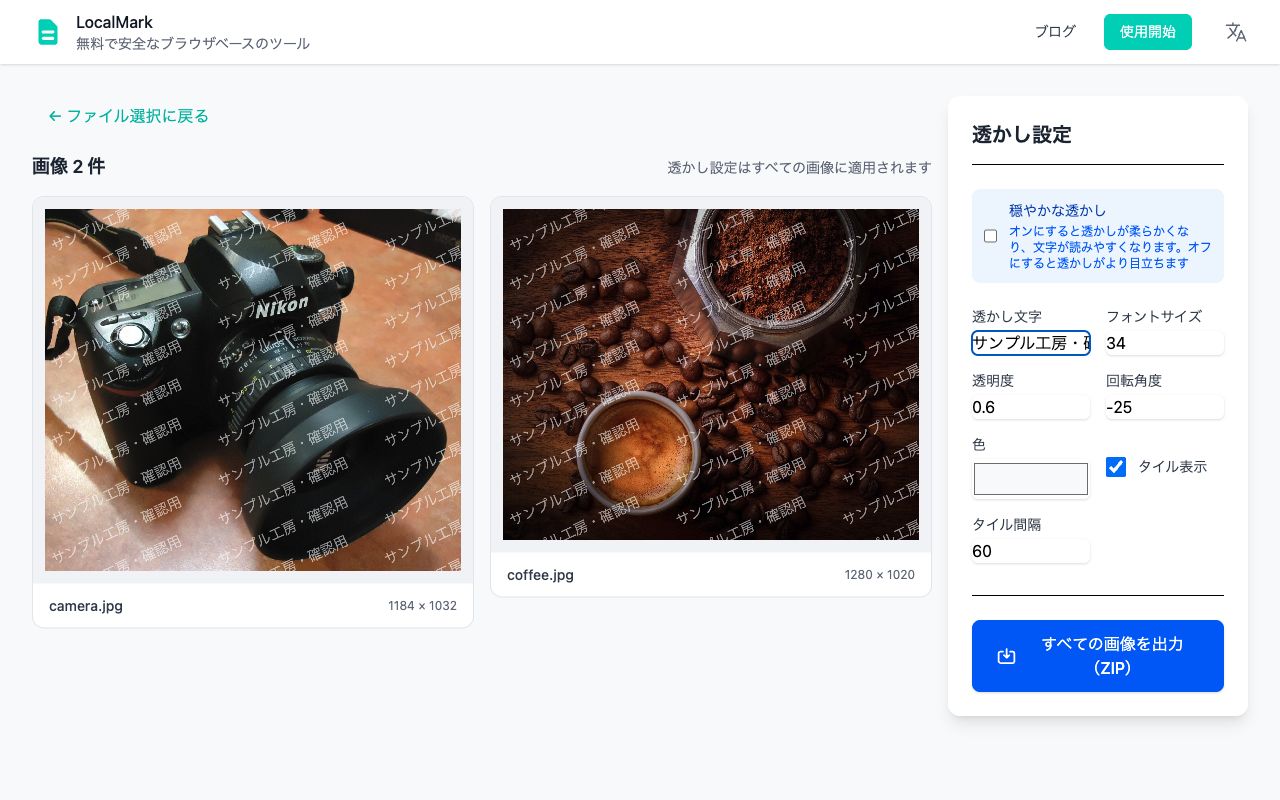
現在の透かしは中央またはタイル表示で、画像ごとのドラッグ配置やロゴ画像の追加には対応していません。構図が大きく違う場合は、画像を分けて処理してください。
薄くすればよいとは限らない
薄すぎる文字は、縮小表示や明るい背景で見えなくなることがあります。一方、濃すぎる文字は線画や表の確認を妨げます。ソフトモードは乗算で合成するため、白い文字は見えにくくなる場合があります。暗い背景に白字を入れるなら、通常モードも試してください。
保存形式と取り扱い
PNG・JPG で保存でき、複数画像は ZIP または順序どおりの PDF にまとめられます。サイズ制限を使わなければ元のピクセル寸法を保持します。PNG は透明部分を保持し、JPG は白背景になります。
画像の内容はブラウザ内で処理され、サーバーには送られません。ページを閉じると画像は保持されないため、先に保存してください。承認後の納品データは、透かし付き画像から加工するのではなく元データから作成します。
詳しくは画像への一括透かしガイドとツール比較をご覧ください。
イラスト依頼では、何を確認する回なのかをそろえる
ラフの構図選び、表情差分、線画、配色を一度に混ぜると、依頼者の「2枚目」がどの段階を指すか分からなくなります。今回は構図、次回は色というように確認内容を絞り、01-pose-A-v02.png のような名前で書き出しておきます。透かしは サンプル案件・v02・構図確認用 など、その組全体に共通する文言にします。
2案だけを同じページで比較する場合は2画像の固定レイアウトを使えます。差分が多数ある場合は1画像1ページのPDFにし、「v02の3ページ、左目」のように修正箇所を指定してもらいます。任意の枚数を1ページに配置する機能ではありません。透明な背景を残す確認画像はPNG、白背景でよければJPGを選びます。
未公開の依頼作品を別の処理サービスに送らず準備できることが、ローカル処理の利点です。依頼者への送信方法や公開範囲は別に決め、完成品は元の制作データから書き出します。複数サイズの広告やWeb画面についてはデザイン校正の手順も参考になります。