契約書の控えと商品写真では、必要な機能が異なります。対応形式、処理する場所、保存形式を比べて、用途に合うツールを選びましょう。
目的に合うツールを選ぶ
| ツール | 公開されている機能・処理方法 | 比較するポイント |
|---|---|---|
| LocalMark | PDF 1 件または PNG、JPG、WebP の画像一括処理。ブラウザ内で文字の透かしを追加 | 全画像の設定とプレビューを同期。1 枚は PNG、複数は ZIP で保存 |
| iLovePDF | PDF に文字または画像の透かしを追加 | ロゴを透かしとして使いたい場合の候補 |
| Sejda Online | PDF の文字・画像透かし、ページ範囲の指定 | オンライン版はファイルをアップロード。Sejda Desktop は別のオフライン製品 |
| Watermarkly | 写真に文字やロゴの透かしを一括追加 | 写真をブラウザ内で処理。文字とロゴに対応 |
出典:iLovePDF、Sejda、Watermarkly。利用前に最新のプランとプライバシーの説明をご確認ください。
LocalMark の操作例
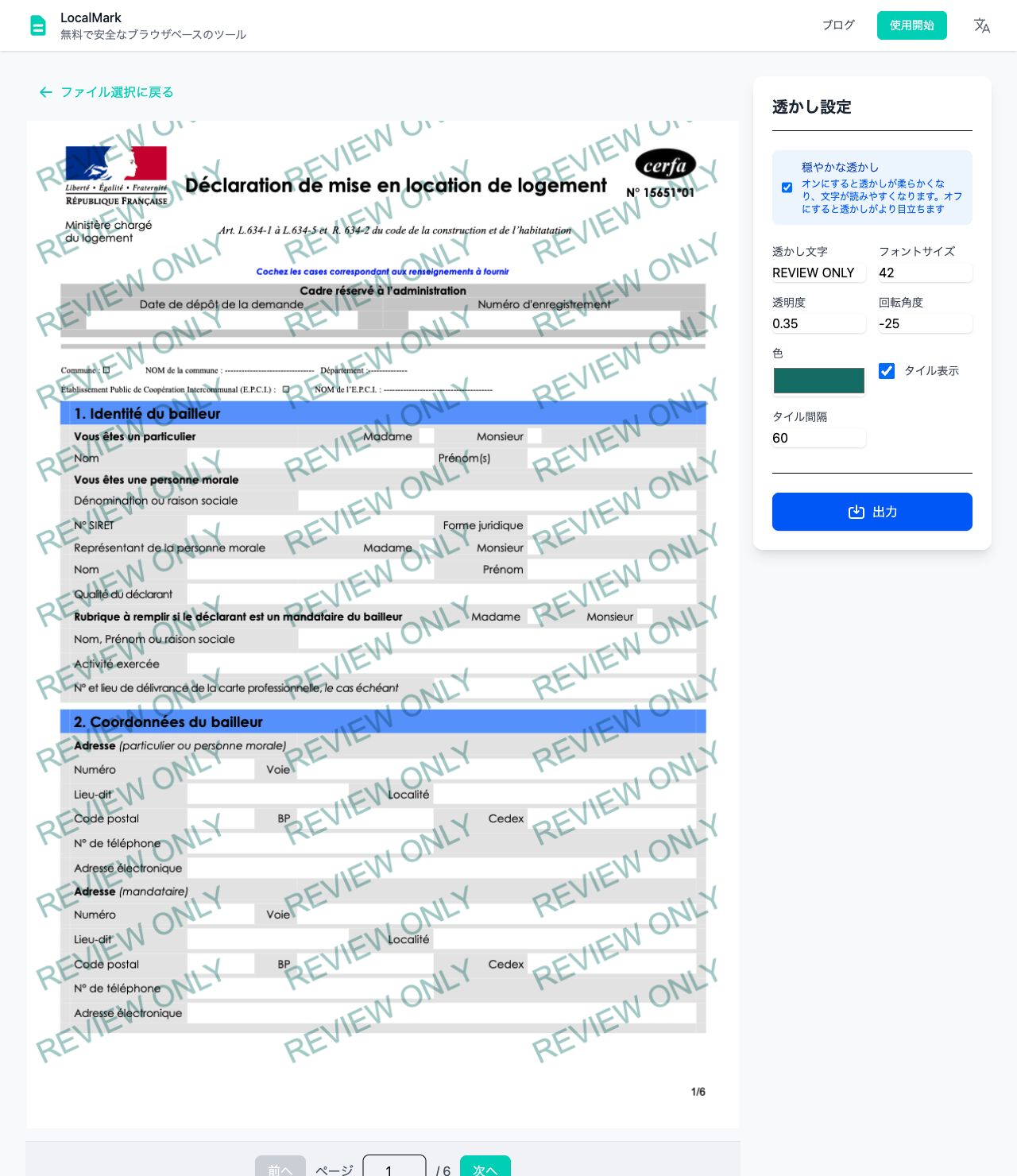
契約書の下書きなら、ツールを開き、PDF を 1 件選択して「確認用」と入力します。透明度を調整して各ページを確認し、ダウンロードしてください。書き出しの注意点は PDF 透かしガイド に記載しています。
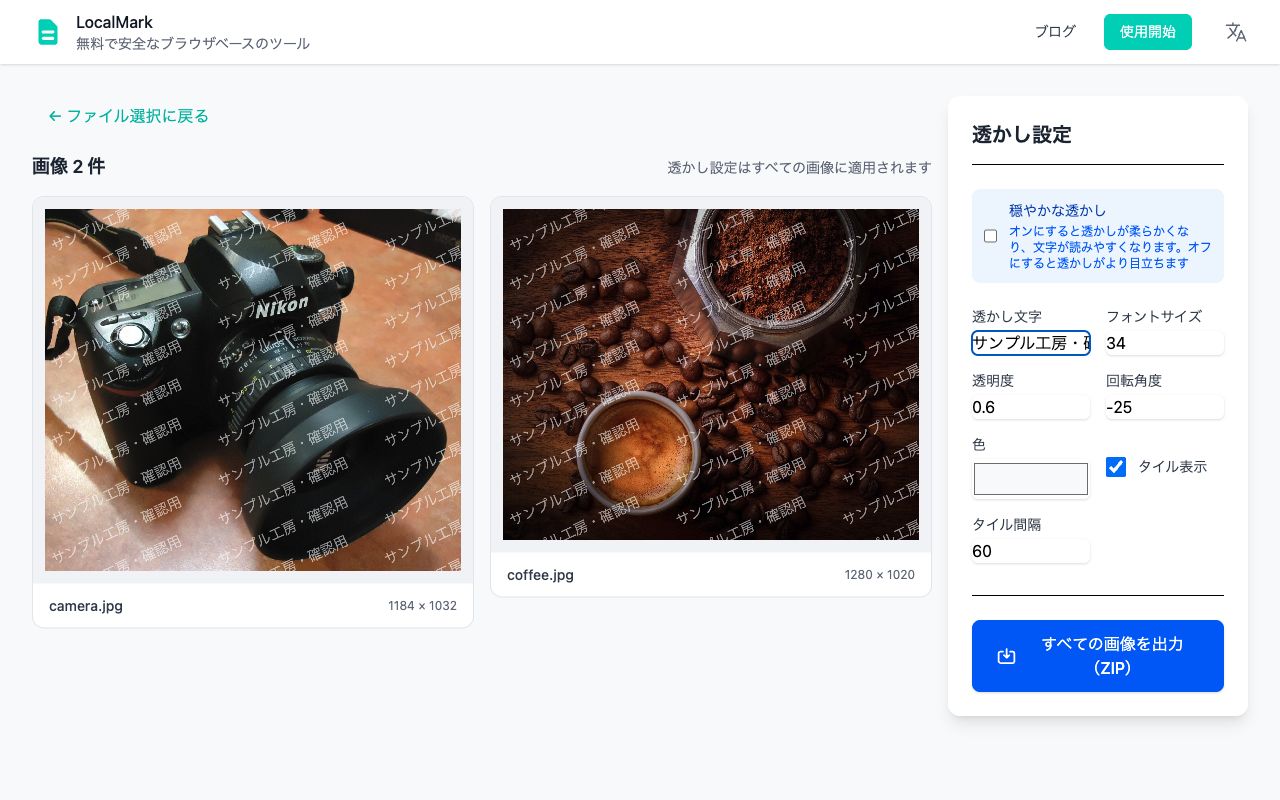
商品画像なら、複数の PNG、JPG、WebP を選び、名前や用途を入力します。角度やタイル表示を変えると全画像のプレビューが更新されます。異なるサイズの画像も確認し、ZIP として保存してください。PNG・JPG を選び、必要に応じてサイズを調整できます。画像の一括透かしガイド で手順と表示例を確認できます。
始める前に確認する制約
LocalMark は現在、文字の透かしに対応し、ロゴには対応していません。PDF は一度に 1 件処理します。大きな文書や高解像度画像の処理は端末のメモリに依存し、高解像度の画像が多い場合は分けて処理してください。
PDF の書き出しではページが画像化されるため、文字選択、リンク、編集可能な構造が保持されない場合があります。原本を保管してください。PNG・JPG で保存でき、複数画像は ZIP または順序どおりの PDF にまとめられます。サイズ制限を使わなければ元のピクセル寸法を保持します。PNG は透明部分を保持し、JPG は白背景になります。
ファイル内容はアップロードされません。原本は標準では保存しません。PDF は記憶を選んだ場合のみこのブラウザに保存され、削除できます。画像はページを閉じると保持されません。
選び方の目安
簡単な文字の透かしや複数画像の共通設定には LocalMark を使えます。ロゴ、クラウドファイルの取り込み、ページごとの配置、PDF 内部構造の保持が必要なら、各製品の機能を確認してコピーで試してください。可視の透かしは用途を示すもので、コピーや除去を完全に防ぐ保証にはなりません。