LINEの会話を友だちに見せたいとき、参加者の名前やアイコンまで伝える必要はないことがあります。ただし、名前を隠しても、本文に電話番号や待ち合わせ場所が残っていれば個人を特定できる場合があります。
保存済みの画像は LocalMarkの目隠しツール で処理できます。画像の内容はブラウザ内で処理され、サーバーにアップロードされません。無料で、アカウント登録も不要です。
LINEの「情報を隠す」を先に使う
LINE公式ガイドでは、メッセージを長押ししてスクショを選び、保存する範囲を指定してから「情報を隠す」を使う手順が紹介されています。名前とアイコンの表示が切り替わるため、共有前の最初の確認に役立ちます。利用できる操作は端末とバージョンの画面で確認してください。
この操作で本文に書かれた住所や氏名まで消えるわけではありません。引用されたメッセージ、送られた写真、グループ名も見直しましょう。
保存したトーク画像を目隠しする
- 画像を開くから PNG、JPG、WebP のスクショを選びます。パソコンでは画像の貼り付けも使えます。
- 隠したい位置をドラッグして囲みます。複数の箇所を続けて追加できます。
- 電話番号、住所、氏名などの文字は、不透明な塗りつぶしを選びます。背景に近い淡い色にも変更できます。
- 番号を選んで位置を動かし、必要なら座標や幅、高さを調整します。間違えた操作は元に戻せます。
- PNG または JPG を保存し、実際の出力画像を開いて、文字や端が残っていないか確認します。
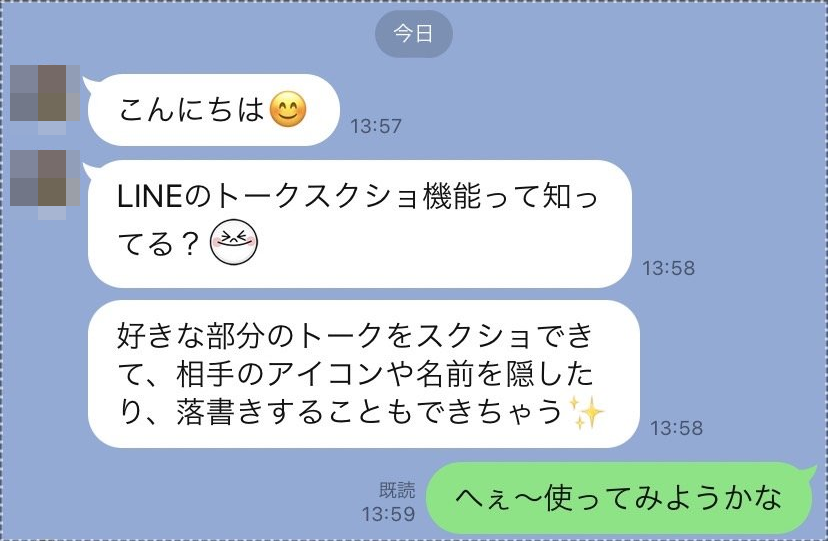
元のファイル
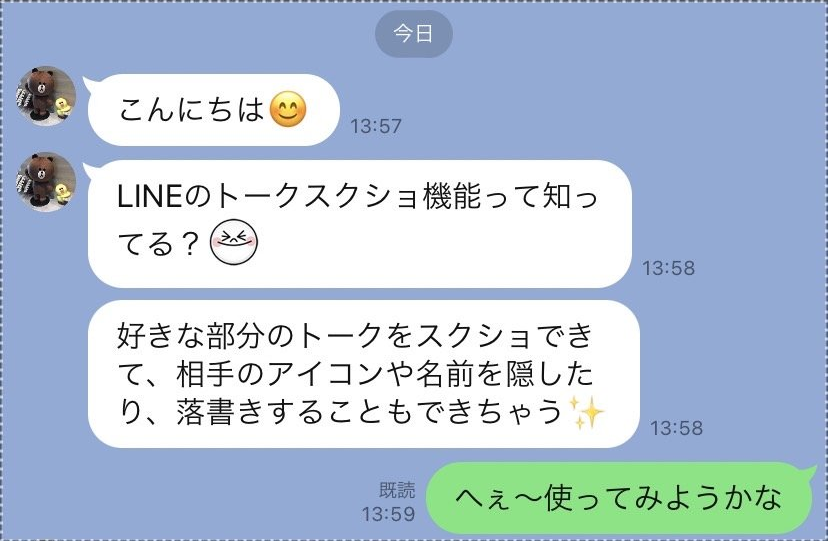
処理後
長いスクショでは同じアイコンを見落とさない
同じ人のアイコンが何度も出てくる長いトークでは、一番上だけを隠して終わりにしないことが大切です。上から順に見直し、引用や添付画像に同じ情報がないか確認します。
モザイクやぼかしは画像を目立たなくする方法ですが、文字の内容を推測できなくする保証はありません。小さく表示した状態だけで判断せず、保存した画像を元の大きさで確認してください。本文の内容だけで相手が分かる場合は、共有する範囲そのものを見直します。
画像を送らずに処理し、必要ならPDFへ
LocalMarkは一度に1枚の画像を扱い、その中に複数の目隠し領域を作れます。上限は1600万画素です。LINEのメッセージ自体は変更せず、新しい画像として書き出します。編集内容は自動保存されないため、タブを閉じる前にダウンロードしてください。
初回はページとプログラムの読み込みに通信が必要です。接続中にオフライン用の準備を行えば、同じブラウザで通信せずに開き直して使えます。複数の処理済みスクショをまとめる場合は 画像からPDFへを使い、完成した各ページも確認しましょう。まずは LINEのサンプル画像 で操作を試せます。